
在如今这个设备众多的数字时代,家庭或办公室的Wi-Fi网络往往需要连接多台设备,当您手中拿着一部苹果iPhone,而家人或同事使用的是vivo手机时,如何快速、安全地让这两款不同系统的设备连接到同一个Wi-Fi网络,便成了一个实际的需求,本文将为您详细介绍几种行之有效的方法。
理解设备间的“语言”差异
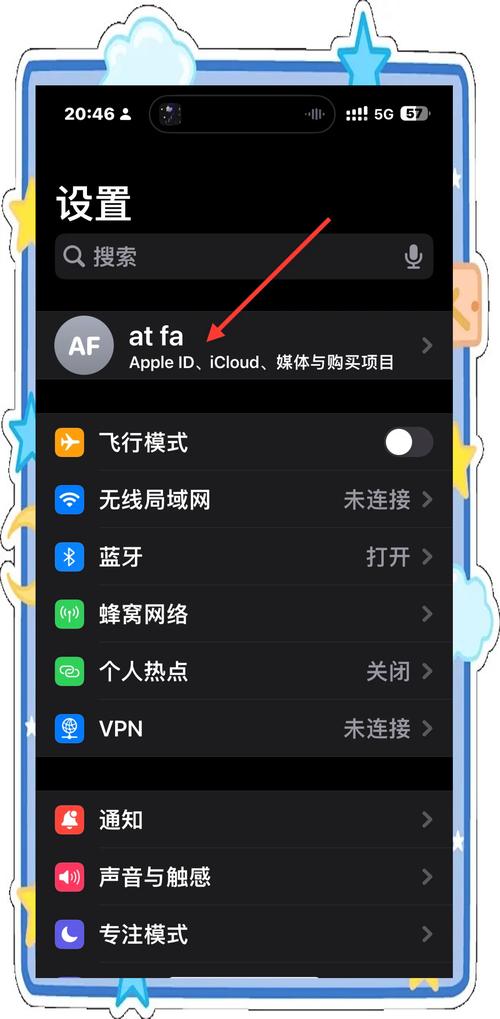
我们需要明白一个基本概念:苹果的iOS系统和vivo采用的安卓系统,是两个完全不同的移动操作系统,这就像两个人说不同的语言,虽然最终都能到达同一个目的地(连接上Wi-Fi),但沟通方式可能不同,它们之间无法像两台苹果设备那样,通过特有的“隔空投送”来直接分享网络密码,我们的方法都建立在两个系统都能理解的通用协议上。
传统而可靠——手动输入密码
这是最直接、最普遍,也是最安全的方法。
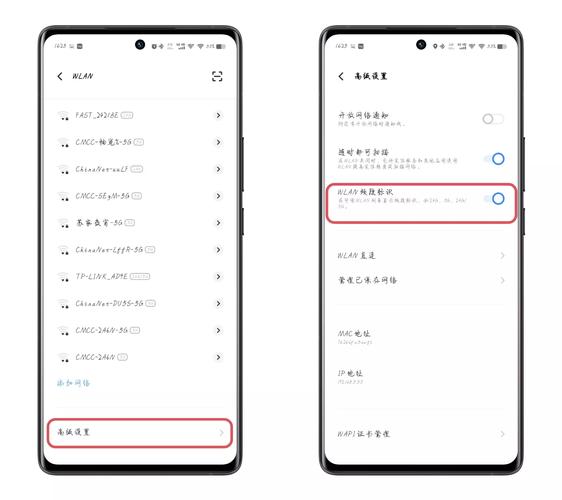
- 在vivo手机上操作:进入“设置” > “WLAN”,开启WLAN开关,在可用网络列表中,找到您需要连接的Wi-Fi网络名称(SSID),点击它。
- 输入密码:在弹出的密码输入框中,准确无误地输入Wi-Fi密码,如果怕输错,可以点击密码框右侧的“眼睛”图标来显示明文密码进行核对。
- 连接成功:点击“连接”,vivo手机会尝试连接网络,成功后会在网络名称下方显示“已连接”。
- 在苹果手机上操作:同样,进入“设置” > “无线局域网”,开启开关,在列表中找到同一个Wi-Fi网络并点击。
- 输入相同密码:在密码框内输入与vivo手机完全一致的Wi-Fi密码,然后点击“加入”。
片刻之后,您的苹果手机也会显示连接成功,至此,两部手机就已接入同一个Wi-Fi网络。
便捷的二维码分享(适用于已知一方已连网)
如果您的vivo手机已经连接上了Wi-Fi,那么利用其系统自带的功能生成一个二维码,让苹果手机扫描,会非常方便,这个方法是目前跨平台分享Wi-Fi的主流方式。
- 在已连网的vivo手机上:进入“设置” > “WLAN”。
- 找到当前连接的网络:点击已经连接的Wi-Fi网络名称,进入网络详情页面。
- 生成二维码:在该页面中,通常会有“分享密码”或一个二维码图标的功能,点击后,手机屏幕上会显示一个包含此Wi-Fi信息的二维码。
- 在苹果手机上操作:打开苹果手机自带的“相机”应用,直接将镜头对准vivo手机上显示的二维码。
- 识别并连接:相机识别到二维码后,屏幕顶部会弹出一个通知横幅,提示“加入‘[Wi-Fi名称]’网络”,点击这个横幅,苹果手机就会自动填写密码并连接网络,无需任何手动输入。
重要提示:此方法的前提是,您的vivo手机系统支持分享Wi-Fi二维码功能(目前大部分较新型号均支持),并且苹果手机的相机权限已开启用于二维码扫描。
利用第三方路由器管理App
许多现代路由器厂商,如TP-Link、小米、华为等,都提供了功能强大的手机App来管理家庭网络,即使手机品牌不同,只要连接到该路由器的网络(或通过局域网),都可以使用同一款App进行管理。
- 安装App:在苹果手机和vivo手机上,分别从官方的应用商店(App Store 和 应用商店)下载并安装对应您路由器品牌的管理App。
- 登录与绑定:打开App,按照提示登录您的路由器管理员账户(通常是首次使用时设置)。
- 分享网络:在App的“工具”或“用户管理”等菜单中,通常会有“访客网络”或“一键连接”功能,您可以开启一个访客网络,并设置一个简单的密码,然后告知另一方;或者生成一个临时的连接二维码,让另一部手机扫描接入。
这种方法的好处是,您无需透露主网络的复杂密码,安全性更高,尤其适合与临时访客分享网络。
连接失败时的排查要点
有时,即使操作正确,连接也可能失败,您可以尝试以下几个步骤:
- 确认密码:再次核对Wi-Fi密码,注意大小写和特殊字符。
- 重启设备:简单粗暴但有效,重启一下您的苹果手机、vivo手机,甚至无线路由器。
- 检查路由器设置:登录路由器后台,检查是否开启了“MAC地址过滤”或“设备连接数量限制”,如果是,需要将新设备的MAC地址加入白名单,或暂时关闭这些限制。
- 网络兼容性:极少数情况下,可能是手机与路由器的无线协议兼容性问题,可以尝试在路由器设置中切换无线模式(如将WPA3改为WPA2)。
让苹果手机和vivo手机共享Wi-Fi并非难事,从最基础的手动输入,到高效的二维码扫描,再到通过路由器App进行智能管理,您可以根据自己所处的具体场景,选择最合适的一种,在享受便捷的同时,也请不要忽视网络安全,谨慎分享您的网络密码,随着技术发展,未来或许会有更无缝的跨设备连接方案出现,但掌握当下这些实用技巧,足以让您轻松应对多设备联网的日常。







评论列表 (0)