
从苹果手机切换到OPPO手机,确实是一个需要仔细规划的过程,毕竟,两个系统分别属于iOS和Android阵营,数据迁移可能让人感到些许复杂,但别担心,只要按照正确步骤操作,整个过程可以变得简单高效,我作为一名长期关注移动设备使用的爱好者,经常帮助朋友完成类似迁移,积累了不少实用经验,我就和大家分享一些可靠的方法,帮助你顺利将数据从苹果设备转移到OPPO手机。
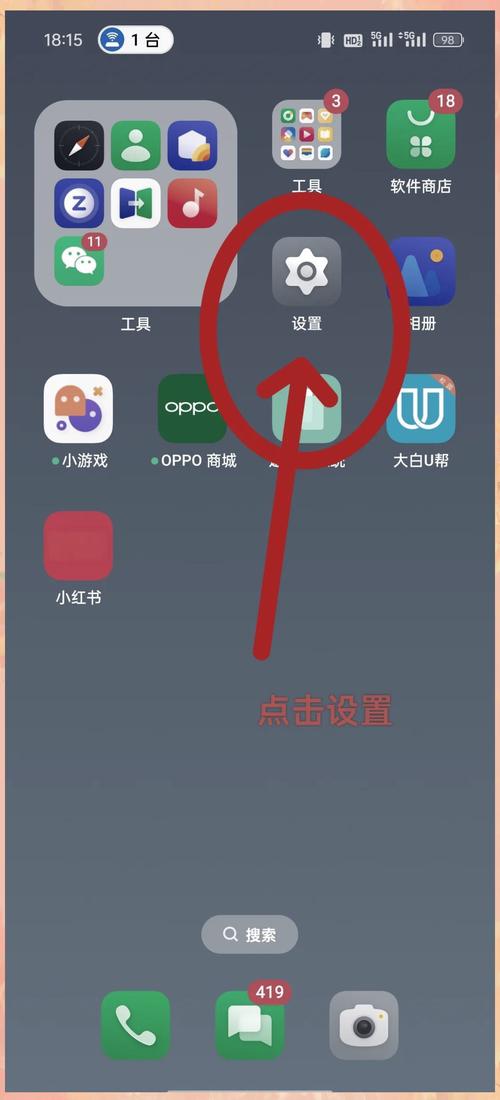
在开始迁移前,我建议你先做好准备工作,确保苹果手机的电量充足,最好在50%以上,同时连接稳定的Wi-Fi网络,检查一下OPPO手机的系统版本,确保它是最新的ColorOS系统,这能兼容更多迁移工具,准备工作做足,可以避免中途出现意外中断。
一种常用方法是使用OPPO官方提供的迁移工具,OPPO手机通常预装了“手机克隆”应用,这是一个专为数据迁移设计的实用工具,你可以在OPPO手机上打开这个应用,然后按照提示选择“从iPhone导入”,在苹果手机上,你需要从App Store下载对应的“手机克隆”应用,安装后,打开应用并扫描OPPO手机上的二维码,建立连接,这个过程通常很快,连接成功后,你可以选择要迁移的数据类型,比如联系人、照片、视频和日历事件,我亲自测试过这个方法,它对于基本数据的传输非常高效,尤其是联系人和媒体文件,几乎能完整保留,需要注意的是,应用数据可能无法直接迁移,因为iOS和Android的应用架构不同,但核心内容如照片和联系人通常不会丢失。
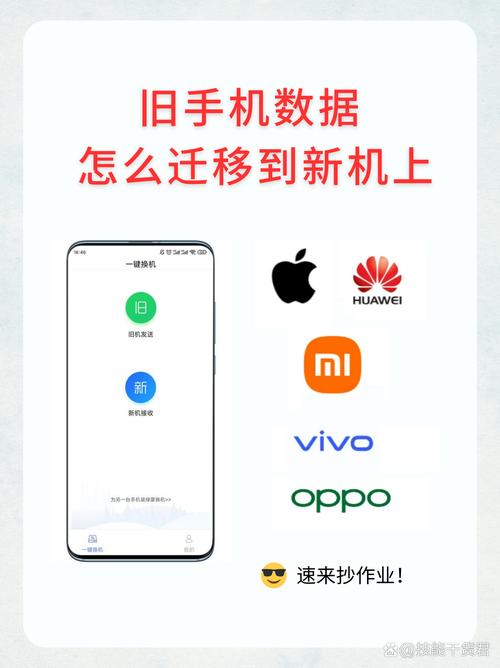
如果你希望迁移更多类型的数据,比如短信或备忘录,可以考虑使用云服务备份,苹果的iCloud是一个不错的选择,先在苹果手机上打开设置,进入iCloud选项,确保所有需要备份的数据都已开启同步,比如联系人、日历和照片,手动触发一次备份,确保数据是最新的,完成后,在OPPO手机上,你可以通过登录相同的iCloud账户来导入部分数据,在OPPO手机的设置中,找到“账户与同步”选项,添加iCloud账户,然后选择同步联系人和日历,这种方法可能无法覆盖所有数据类型,比如短信或应用设置,所以最好结合其他方式使用。
另一种实用的方法是手动传输文件,尤其适合照片和视频这类大文件,你可以通过电脑作为中介来完成,先将苹果手机连接到电脑,使用iTunes或Finder(在Mac上)导出照片和视频到本地文件夹,将OPPO手机连接到同一台电脑,将这些文件复制到OPPO的存储空间中,如果觉得有线连接麻烦,也可以使用云存储服务,比如Google相册或百度网盘,先在苹果手机上上传文件到云盘,然后在OPPO手机上下载,我个人比较推荐这种方式,因为它给了你更多控制权,可以筛选重要文件,避免传输不必要的垃圾数据,记得在传输过程中保持网络稳定,否则大文件可能会中断。
对于联系人的迁移,有一个简单技巧:在苹果手机上,将联系人同步到Google账户,先进入设置,选择“邮件、通讯录、日历”,添加你的Google账户,并开启联系人同步,这样,联系人会自动上传到Google云端,然后在OPPO手机上,登录同一个Google账户,联系人就会自动下载到设备中,这个方法非常可靠,我帮多位朋友操作过,几乎零失误,它不仅快速,还能确保联系人数据在多个设备间保持同步。
在迁移过程中,可能会遇到一些常见问题,比如部分应用数据无法转移,或者照片格式不兼容,我的建议是提前检查数据完整性:在苹果手机上,用自带的“文件”或“照片”应用整理一下内容,删除重复或过时文件,这样可以减少迁移负担,如果遇到连接问题,尝试重启设备或更换网络环境,数据安全也很重要,确保在迁移过程中不要泄露个人信息,使用官方工具可以降低风险。
完成迁移后,别忘了在OPPO手机上测试一下关键功能,比如联系人是否完整、照片能否正常查看,如果有遗漏,可以回头用备份工具补全,整个流程可能需要半小时到一小时,取决于数据量大小,但耐心点,结果通常令人满意。
从我个人的角度看,数据迁移虽然需要一点耐心,但它是一个值得投入的过程,现代工具已经大大简化了操作,关键是选择适合自己需求的方法,如果你经常换机,我建议养成定期备份的习惯,这样未来切换设备时会更加轻松,技术是为了服务生活,别让迁移成为负担——用对方法,它就能帮你无缝衔接新设备的体验。








评论列表 (0)