
随着智能科技的普及,越来越多的人希望将日常用品数字化,比如把小区门禁卡绑定到苹果手机的NFC功能上,这不仅方便携带,还能提升生活效率,作为网站站长,我经常收到用户咨询这个问题,今天就来详细分享一下方法,希望能帮助大家轻松实现这一操作。
我们需要了解什么是NFC以及苹果手机的支持情况,NFC(近场通信)是一种短距离无线技术,允许设备在近距离内交换数据,苹果手机从iPhone 7及更新型号开始,内置了NFC功能,但早期版本主要用于Apple Pay等支付服务,随着系统更新,iOS 13及以上版本扩展了NFC的用途,允许第三方应用读取和模拟NFC标签,这为绑定门禁卡提供了可能。
在开始操作前,请确保你的设备满足以下条件:苹果手机需运行iOS 13或更高版本,并且门禁系统支持NFC模拟,有些老旧的门禁系统可能使用专用协议,无法直接绑定,建议先联系物业或门禁服务商确认兼容性,操作过程中请保持网络连接稳定,并备份重要数据,以防意外问题。

我们一步步来操作绑定过程,整个过程大致分为三个环节:准备工具、添加门禁卡和测试验证。
准备工具环节
你需要准备好苹果手机和原始门禁卡,检查手机系统版本:进入“设置” > “通用” > “关于本机”,查看iOS版本是否为13或以上,如果不是,请先更新系统,确认门禁卡类型:大多数小区门禁卡基于MIFARE或NFC标准,你可以用手机自带的“快捷指令”应用测试一下,打开“快捷指令”,创建一个新自动化,选择“NFC”作为触发器,然后用门禁卡贴近手机背部,如果手机能识别出NFC标签,说明兼容性良好。
如果手机无法识别门禁卡,可能是门禁系统使用了加密协议,这时,你可以尝试下载第三方应用,NFC Tools”或“门禁模拟器”,这些应用在App Store中可用,能帮助读取和模拟NFC数据,但请注意,使用第三方应用时,务必选择评价高、信誉好的工具,避免隐私泄露,我个人的经验是,先阅读用户评论和开发者信息,确保应用来自可靠来源。
添加门禁卡环节
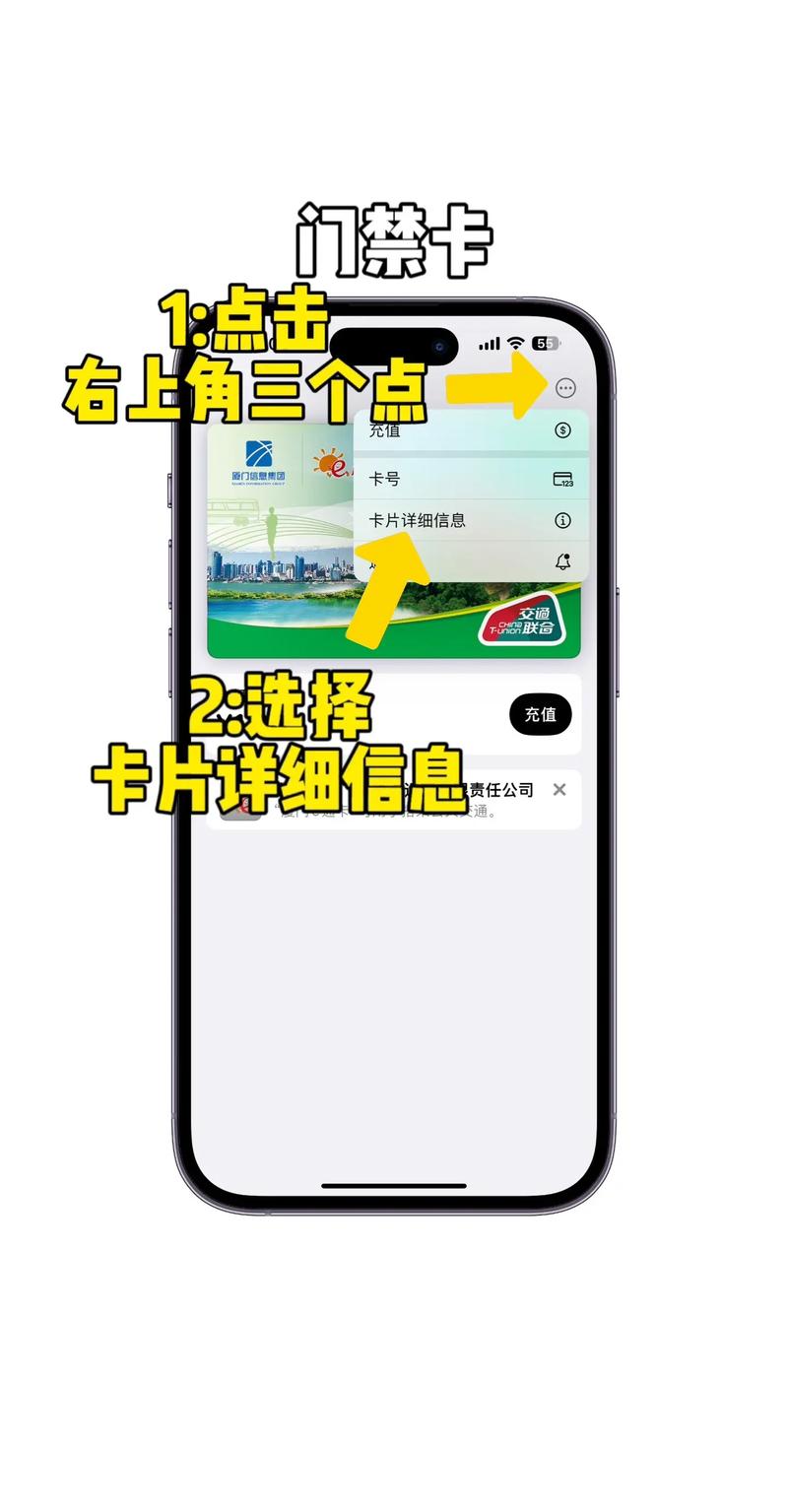
一旦工具准备就绪,就可以开始绑定了,这里以使用苹果手机自带的“钱包”应用为例,因为许多现代门禁系统已与Apple Wallet集成,如果物业支持,你可以直接通过“钱包”添加虚拟门禁卡。
打开“钱包”应用,点击右上角的“+”号,选择“门禁卡或交通卡”,系统会提示你扫描原始门禁卡,将卡贴近手机顶部(听筒附近),手机会自动读取数据,如果成功,你会看到确认界面,然后按照提示设置名称和权限,完成后,门禁卡就添加到手机中了。
钱包”应用不支持你的门禁卡,可以尝试使用第三方应用,打开“NFC Tools”,选择“写”模式,然后将门禁卡贴近手机,应用会读取卡内数据,之后,你可以创建一个新标签,模拟门禁卡信息,保存后,在手机设置中授予该应用NFC权限,进入“设置” > “隐私与安全性” > “NFC”,确保应用有访问权限。
在这个过程中,可能会遇到一些问题,比如读取失败或模拟不成功,常见原因包括门禁卡加密、手机NFC天线位置不准确或系统权限限制,建议多次尝试调整卡与手机的距离,或者重启手机后重试,如果问题持续,联系物业寻求技术支持,他们可能提供专用应用或解决方案。
测试验证环节
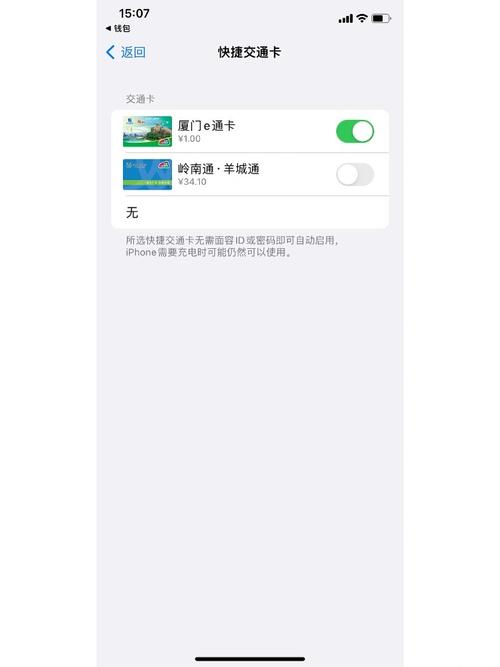
绑定完成后,务必测试功能是否正常,前往小区门禁处,将手机靠近读卡器,保持屏幕亮起或解锁状态,如果门禁系统响应,说明绑定成功,如果失败,检查手机NFC设置:进入“设置” > “通用” > “NFC”,确保开关已打开,有些门禁系统需要特定姿势,比如将手机顶部对准读卡器中心,我习惯在测试前先观察其他用户的操作方式。
安全方面,绑定门禁卡到手机虽然便利,但也需注意隐私保护,确保手机设有密码或Face ID锁屏,防止他人未经授权使用,定期检查门禁卡的权限设置,避免数据被恶意复制,如果更换手机或解除绑定,记得在“钱包”或应用中删除虚拟卡,以保障安全。
从个人角度来看,将门禁卡绑定到苹果手机的NFC功能是一项实用的创新,它减少了携带实体卡的麻烦,尤其适合经常外出的人群,我认为,这种技术融合了便捷与安全,但用户需要主动了解系统兼容性和操作细节,避免盲目跟风,科技应当服务于生活,而不是增加复杂性,所以建议大家在实际操作中多尝试、多咨询,享受数字化带来的好处。








评论列表 (0)