
在苹果电脑上删除软件是许多用户经常遇到的操作,无论是为了释放存储空间、提升系统性能,还是简单地清理不再需要的应用,与Windows系统不同,macOS的设计使得卸载过程相对简单,但如果不注意细节,可能会留下残留文件,影响电脑运行效率,本文将详细介绍几种常见的删除软件方法,并分享一些实用技巧,帮助您安全高效地完成操作。
最直接的方式是通过Launchpad卸载应用,Launchpad是macOS中一个直观的应用启动器,类似于手机上的应用界面,要使用这种方法,请点击Dock栏中的Launchpad图标(通常是一个火箭形状的图标),或者使用触控板手势,如四指捏合,在Launchpad中,找到您想删除的应用图标,长按直到图标开始抖动,并显示一个“X”按钮,点击这个“X”按钮,系统会提示确认删除,确认后应用就会被移除,这种方法适用于从App Store下载的应用,因为它能自动处理大部分卸载过程,无需手动清理其他文件,但请注意,某些第三方应用可能不会显示“X”按钮,这时就需要使用其他方法。
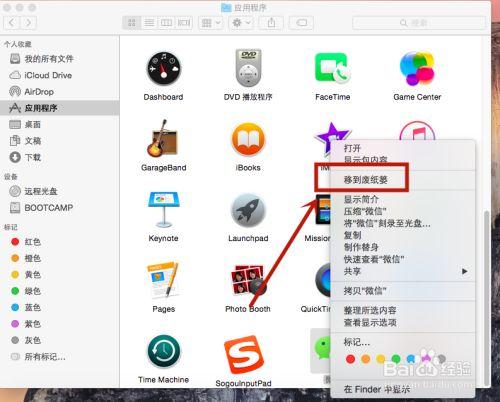
通过Finder删除应用是另一种常见且灵活的方式,Finder是macOS的文件管理系统,您可以通过它直接访问应用文件夹,打开Finder,在侧边栏中选择“应用程序”文件夹,这里列出了所有已安装的应用,找到目标应用,将其拖拽到废纸篓中,或者右键点击选择“移到废纸篓”,完成后,别忘了清空废纸篓以彻底删除文件,这种方法适用于大多数应用,包括非App Store下载的软件,但需要注意的是,单纯拖拽到废纸篓可能不会删除所有相关文件,例如偏好设置、缓存或日志文件,这些残留可能占用空间,建议在删除后检查用户库文件夹中的剩余内容。
要彻底清理残留文件,您可以手动访问用户库文件夹,库文件夹通常隐藏,您可以通过Finder的“前往”菜单,按住Option键点击“库”来访问,在库文件夹中,检查“Preferences”、“Caches”和“Application Support”等子文件夹,删除与应用相关的文件,如果您删除了一个名为“ExampleApp”的应用,就可能在“Preferences”中找到“com.exampleapp.plist”这样的文件,手动删除这些文件需要谨慎,因为误删系统文件可能导致其他问题,建议先备份重要数据,或使用专业工具辅助。
除了手动方法,使用第三方卸载工具可以简化整个过程,工具如CleanMyMac X或AppCleaner能自动扫描并删除应用及其关联文件,减少人为错误,这些工具通常提供图形界面,让您选择应用后一键清理,非常适合不熟悉系统文件的用户,AppCleaner是免费工具,您只需将应用拖入其窗口,它就会列出所有相关文件供您确认删除,使用这类工具时,请确保从官方或可信来源下载,以避免安全风险,尽管本文不提供具体链接,但您可以通过搜索引擎查找这些工具的官方网站。
不同版本的macOS可能在删除流程上略有差异,较新的系统如macOS Sonoma或Ventura可能优化了Launchpad功能,而旧版本如macOS High Sierra则更依赖Finder操作,无论您使用哪个版本,基本原则相同:先尝试简单方法,再考虑彻底清理,如果您遇到无法删除的应用,可能是由于权限问题或系统保护,这时,可以尝试重启电脑或进入安全模式再操作,定期检查系统更新,因为苹果可能通过更新修复卸载相关的问题。
在操作过程中,保持数据安全至关重要,删除应用前,确保已保存所有工作,并备份重要文件,如果您不确定某个文件的作用,最好先查阅官方文档或社区论坛,避免盲目删除,个人经验告诉我,养成良好的卸载习惯能延长Mac的使用寿命,我习惯每月检查一次应用列表,移除闲置软件,这不仅能释放空间,还能减少系统冲突,关注应用更新,因为新版软件可能修复卸载问题或优化性能。
删除苹果电脑上的软件并不复杂,但需要根据应用来源和系统版本选择合适的方法,通过Launchpad、Finder或第三方工具,您可以高效完成卸载,同时注意清理残留文件以保持系统整洁,从我的角度来看,定期维护电脑软件是数字生活的一部分,它能帮助您享受更流畅的Mac体验,如果您有更多疑问,可以参考苹果官方支持或相关技术社区获取进一步指导。








评论列表 (0)