
在现代生活中,将电脑接入互联网已成为我们工作、学习和娱乐的基础,无论是新电脑初次设置,还是更换了网络环境,掌握连接网络的方法都至关重要,本文将为您详细梳理在电脑上连接网络的各种方式与步骤,助您轻松畅游网络世界。
有线连接:稳定可靠的基石
有线网络连接,通常指通过网线将电脑与路由器或光猫直接相连,这种方式能提供最稳定、延迟最低的网络体验,特别适合对网络要求高的在线游戏、高清视频会议和大文件传输。
连接步骤如下:
- 准备设备: 确保您有一根完好的以太网网线,以及已开启并正常工作的路由器或光猫。
- 物理连接: 将网线一端插入电脑机箱或笔记本侧面的网线接口,另一端插入路由器或光猫任意一个黄色的LAN口,听到清脆的“咔哒”声,通常表示连接到位。
- 系统自动获取: 绝大多数情况下,您的电脑操作系统(如Windows或macOS)默认设置为自动获取IP地址,连接网线后,系统会自动进行网络识别与配置,您无需进行任何操作,观察电脑屏幕右下角或右上角的网络图标,当它从断开状态变为一个小电脑或类似符号,并且不再显示感叹号或红叉时,即表示连接成功。
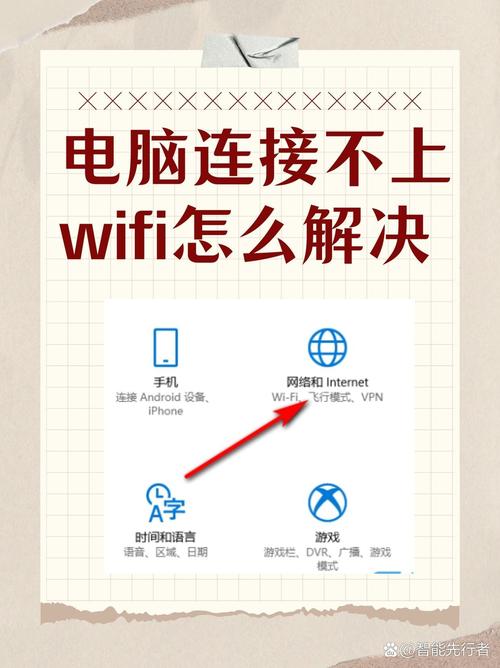
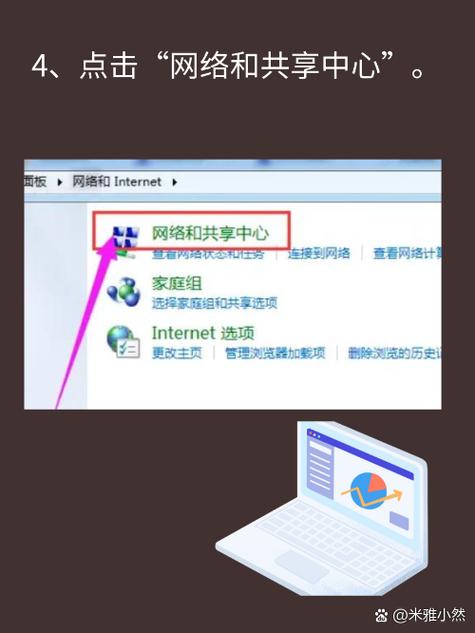
- 手动配置(特殊情况): 在极少数需要手动设置静态IP的环境中(例如某些企业网络),您需要进入系统的网络设置中进行配置,以Windows 11为例,路径为:
设置 > 网络和 Internet > 以太网 > IP分配(点击编辑),选择“手动”后依次输入指定的IP地址、子网掩码、网关和DNS服务器地址。
无线连接:自由灵活的翅膀
无线Wi-Fi连接让我们摆脱了线缆的束缚,是移动设备和使用笔记本电脑时最普遍的方式。
连接步骤如下:
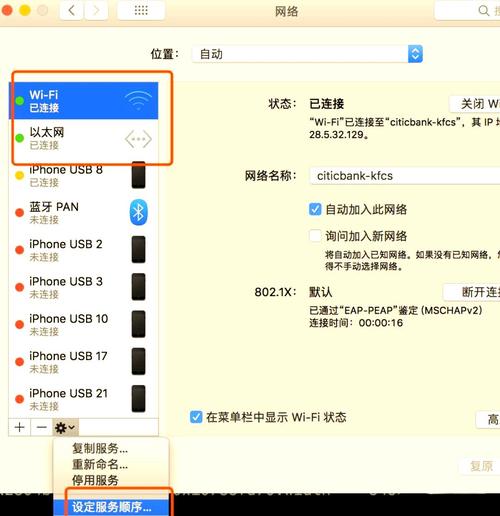
- 开启无线功能: 确保您电脑的无线网络功能已开启,许多笔记本电脑有物理的无线开关(通常在侧面或键盘上方),或者通过功能键(如 Fn + F2)进行切换,请确保其处于开启状态。
- 扫描并选择网络: 点击任务栏(Windows)或菜单栏(macOS)的网络图标,系统会扫描并列出范围内所有可用的Wi-Fi网络名称。
- 输入密码: 从列表中选择您需要连接的Wi-Fi名称,如果该网络是加密的(通常会有一把锁形图标),点击“连接”后,系统会提示您输入正确的密码,请仔细准确地输入密码,注意大小写。
- 等待连接: 密码验证通过后,系统会为您分配IP地址,完成连接,网络图标会显示为信号强度格,表示您已成功接入互联网。
关于无线网络的一些深入理解:
- 频段选择: 现代路由器通常支持2.4GHz和5GHz两个频段,2.4GHz频段穿墙能力好,覆盖范围广,但速度相对较慢,且容易受到干扰;5GHz频段速度快,延迟低,干扰少,但穿墙能力稍弱,您可以根据您的实际位置和设备需求,在路由器后台选择连接不同的频段(通常显示为两个不同的Wi-Fi名称)。
- 安全性: 连接公共Wi-Fi时需格外谨慎,避免进行网上银行、输入重要密码等敏感操作,以防信息泄露,在家中使用WPA2或WPA3加密方式来保护您的私人网络。
当遇到连接问题时,我们可以尝试以下排查步骤:
- 检查物理连接: 对于有线连接,确认网线两端是否插紧,尝试更换一根网线。
- 重启设备: 这是一个简单而有效的方法,请尝试关闭电脑和路由器,等待一分钟后再重新开启,这能解决许多临时的软件故障。
- 运行网络疑难解答: Windows系统内置了网络诊断工具,在网络设置中或右键点击网络图标,选择“疑难解答”或“网络和Internet疑难解答”,让系统自动检测并修复常见问题。
- 检查驱动程序: 确保您的网卡(包括有线和无线)驱动程序是最新且正常的,您可以前往设备管理器中进行查看和更新。
- 核对密码与名称: 确认您连接的Wi-Fi名称是否正确,输入的密码无误。
网络连接是数字时代的通行证,理解其基本原理和操作方法,能让我们在使用电脑时更加得心应手,希望以上内容能为您提供清晰的指引,保持设备驱动更新、选择安全的网络环境、定期重启路由器,这些良好的习惯将让您的网络连接体验更加顺畅无忧。








评论列表 (0)