
在现代生活中,平板电脑已经成为我们日常娱乐和工作的重要工具,但有时我们希望在更大的屏幕上享受内容,比如在电视上观看电影、玩游戏或进行演示,作为网站站长,我经常收到访客询问如何将平板电脑与电视连接,所以今天我想分享几种实用的方法,帮助你轻松实现这一目标,无论你是技术新手还是有一定经验的用户,这些步骤都能让你快速上手。
有线连接方式
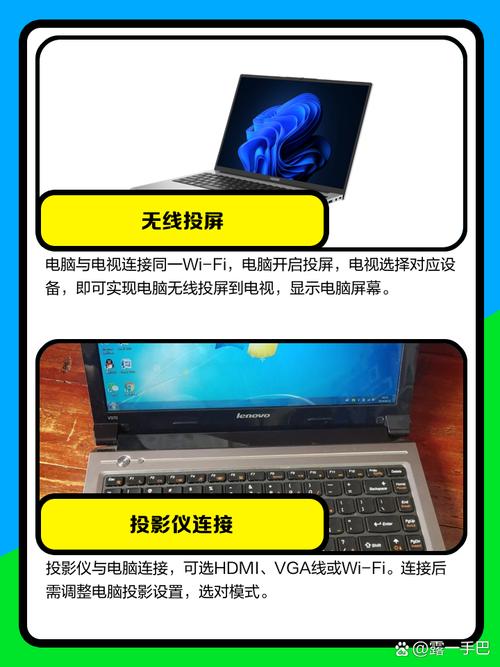
有线连接是最传统且稳定的方法之一,适合那些追求高画质和低延迟的用户,最常见的方式是使用HDMI线缆,检查你的平板电脑是否有HDMI输出端口,一些较旧的平板可能配备迷你HDMI或微型HDMI端口,而较新的型号可能通过USB-C接口支持视频输出,你需要准备一根对应的HDMI线缆,以及可能的适配器。
连接步骤很简单:将HDMI线的一端插入平板电脑的端口,另一端连接到电视的HDMI输入口,打开电视并切换到对应的HDMI信号源,大多数平板电脑会自动检测到连接,并镜像或扩展显示内容,如果遇到问题,可以检查平板的设置菜单,找到“显示”或“连接”选项,手动启用外部显示功能。
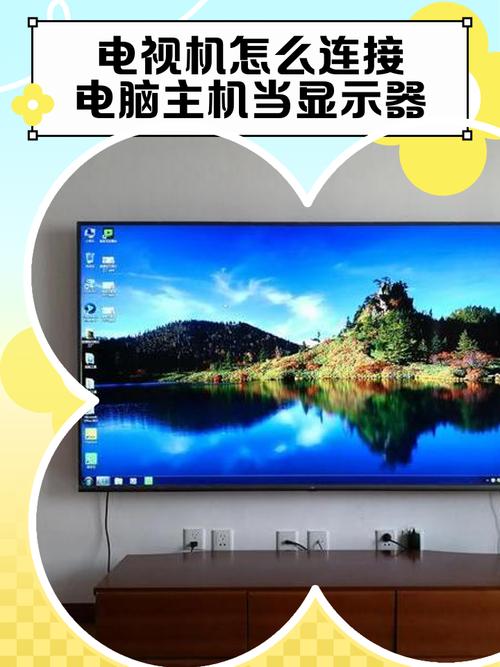
这种方法的优点是画质清晰、稳定性高,几乎不会出现延迟或中断,缺点是线缆可能限制移动性,而且并非所有平板都支持直接HDMI输出,一些入门级平板可能需要额外的转换器,这会增加成本。
无线连接方式
无线连接提供了更大的灵活性,适合那些喜欢随时随地分享内容的用户,主流无线技术包括Miracast、Chromecast和AirPlay,这些方法依赖于Wi-Fi网络或直接设备配对,无需任何线缆。
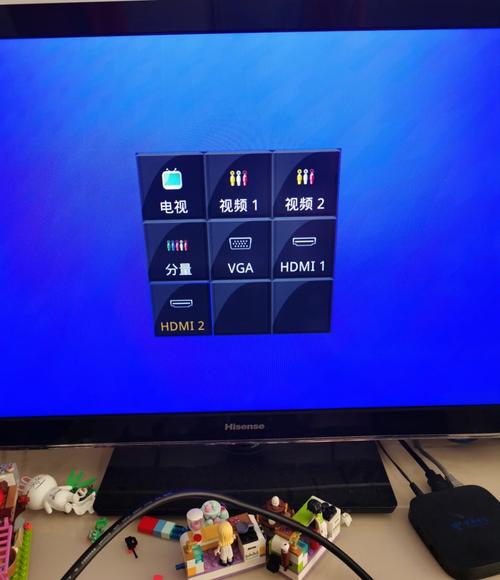
对于安卓平板用户,Miracast是一个常见的选择,确保你的平板和电视都支持Miracast功能,在平板上打开“设置”菜单,进入“连接”或“投屏”选项,搜索可用设备,电视上可能需要启用屏幕镜像模式,一旦找到电视设备,点击连接即可,如果电视不支持Miracast,你可以购买一个Miracast适配器插入电视的HDMI端口。
Chromecast是另一种流行的无线方案,尤其适合谷歌生态的用户,你需要一个Chromecast设备插入电视,并确保平板和Chromecast连接到同一Wi-Fi网络,在平板上打开支持Chromecast的应用,如YouTube或Netflix,点击投屏图标选择电视设备,Chromecast的优势是操作简单,支持多种应用,但可能需要额外的硬件。
苹果用户则可以使用AirPlay功能,如果你的电视支持AirPlay 2,或者你有一个Apple TV,只需在iPad上打开控制中心,点击屏幕镜像选项,选择电视即可,AirPlay提供流畅的体验,尤其适合苹果设备间的无缝连接。
无线连接的优点是方便快捷,不受线缆束缚,缺点是可能受网络信号影响,出现延迟或画质下降,不同品牌的兼容性可能有限,需要提前检查设备支持情况。
使用适配器或转换器
如果平板电脑没有直接的视频输出端口,适配器或转换器是一个实用的解决方案,许多现代平板使用USB-C接口,你可以购买一个USB-C到HDMI的转换器,这种转换器通常即插即用,无需额外驱动,只需将转换器连接到平板,然后用HDMI线连接电视即可。
另一种常见情况是苹果设备,如iPad,需要使用Lightning到HDMI或USB-C到HDMI适配器,连接后,电视会显示平板屏幕的内容,你可以用它来播放视频或进行演示,有些适配器还支持充电,这样你可以在使用过程中保持设备电量。
这种方法的优点是兼容性强,能解决端口不匹配的问题,缺点是适配器可能额外收费,且质量参差不齐,建议选择知名品牌的产品,以确保稳定性和安全性。
通过智能电视功能
现在许多智能电视内置了屏幕镜像或投屏功能,这简化了连接过程,三星、LG或小米电视通常支持DLNA或自有协议,你只需确保平板和电视连接到同一Wi-Fi网络,然后在平板上打开投屏功能,选择电视设备即可。
有些电视还配有专用应用,可以从应用商店下载到平板上,通过应用直接控制内容播放,这种方式通常更集成化,但可能需要登录账户或进行初始设置。
优点是无需额外硬件,操作直观,缺点是需要电视和平板都支持相同协议,且网络稳定性至关重要,如果电视较旧,可能无法使用这些高级功能。
个人观点
从我自己的使用经验来看,选择连接方式时,最重要的是考虑设备兼容性和使用场景,如果你经常在家中使用,无线连接如Chromecast或AirPlay能提供足够的便利;但如果你需要高质量的视频播放或有线稳定性,HDMI连接仍然是最可靠的选择,科技在不断进步,未来可能会有更多无缝整合的方案,但眼下这些方法已经能让我们的生活更加丰富多彩,希望这些分享能帮助你找到最适合自己的连接方式,享受大屏幕带来的乐趣。








评论列表 (0)