
要将小米Note 5连接到电脑,是许多用户在日常使用中会遇到的需求,无论是为了传输文件、备份数据,还是进行系统管理,作为一名长期使用小米设备的爱好者,我经常帮助朋友解决这类问题,因此积累了一些实用经验,我将分享几种简单有效的方法,确保您能轻松完成连接,同时避免常见错误。
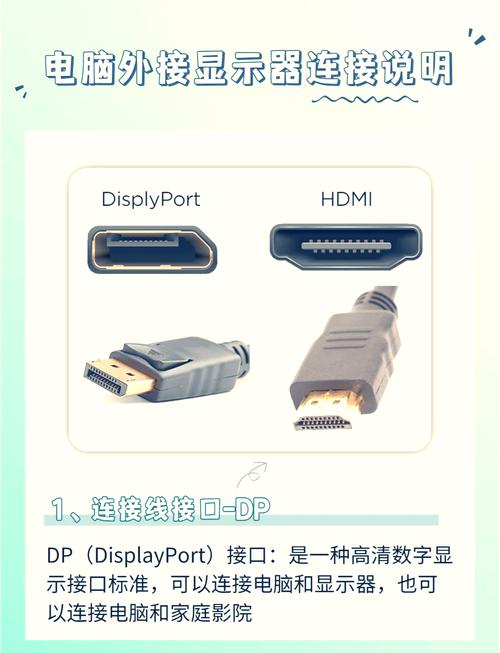
最常用且稳定的方式是使用USB数据线连接,这种方法不需要额外软件,只需一根原装或兼容的数据线,步骤如下:第一步,确保您的小米Note 5已开机并解锁屏幕,进入手机的“设置”菜单,找到“关于手机”选项,连续点击“MIUI版本”七次以启用开发者选项,返回设置主界面,您会看到新增的“开发者选项”,进入后开启“USB调试”功能,这步很重要,因为它允许电脑与手机进行深度交互,用数据线将手机连接到电脑的USB端口,电脑可能会自动识别设备,如果未识别,请检查数据线是否完好或尝试更换端口,连接成功后,手机会弹出提示,选择“文件传输”模式,即可在电脑上访问手机存储,进行文件复制或管理,这种方法适合大文件传输,速度快且安全,但需注意避免在传输过程中断开连接,以防数据损坏。
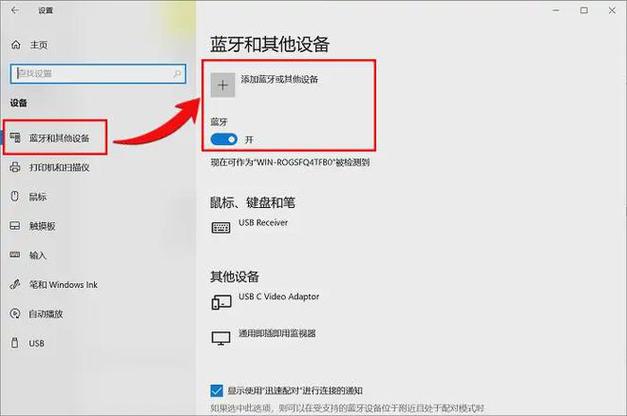
除了USB连接,无线方式也备受青睐,尤其是当您不想受线缆束缚时,小米Note 5支持通过Wi-Fi或蓝牙连接电脑,但需要借助一些应用,您可以使用小米官方推荐的“小米助手”或第三方工具如AirDroid,以Wi-Fi连接为例:先在手机和电脑上连接到同一Wi-Fi网络,然后在手机上下载并安装支持无线传输的应用,打开应用后,按照提示生成一个连接码或二维码,在电脑端浏览器中输入相应地址或扫描二维码,即可建立连接,这种方式方便快捷,适合日常小文件共享,但速度可能受网络环境影响,且需确保网络安全以防数据泄露,蓝牙连接则更适用于传输小文件,如照片或联系人,但传输速率较慢,不适合大容量数据。
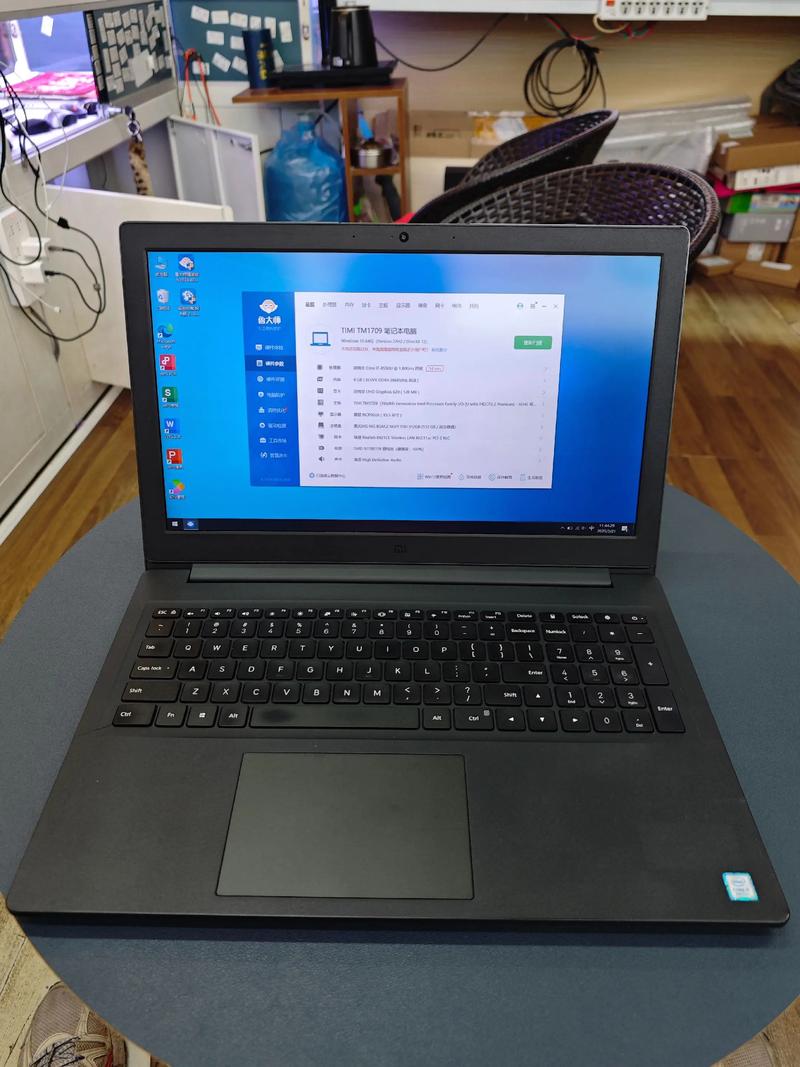
在连接过程中,一些常见问题可能阻碍顺利进行,如果电脑无法识别手机,首先检查USB驱动是否安装,小米设备通常需要安装小米官方驱动,您可以在小米官网下载对应型号的驱动包,确保手机USB调试已开启,并尝试重启设备,如果无线连接不稳定,检查网络信号强度或重新配对设备,我遇到过不少用户因忽略这些细节而浪费时间的案例,因此建议在操作前仔细阅读设备说明。
从个人体验来看,小米Note 5的连接功能设计得相当人性化,尤其是MIUI系统的优化让整个过程更流畅,我更喜欢USB连接,因为它更可靠,适合重要数据备份,但无线方式的便利性也不容忽视,特别是在移动办公场景中,无论选择哪种方法,保持设备更新和遵循安全准则都是关键,希望这些分享能帮助您高效解决问题,享受科技带来的便捷。







评论列表 (0)