
准备工作
在开始任何迁移操作之前,有一个好习惯能避免很多麻烦:备份您的苹果手机联系人。
您可以在苹果手机上,打开“设置” -> 点击顶部的Apple ID -> “iCloud” -> 确保“通讯录”的开关是打开的,这样能确保您所有的联系人都已经安全地同步到了iCloud云端。
通过“互传”App实现一键换机(最推荐)
vivo手机内置的“互传”应用是目前迁移数据最快、最便捷的方式之一,它专门针对不同品牌手机间的数据迁移进行了优化。
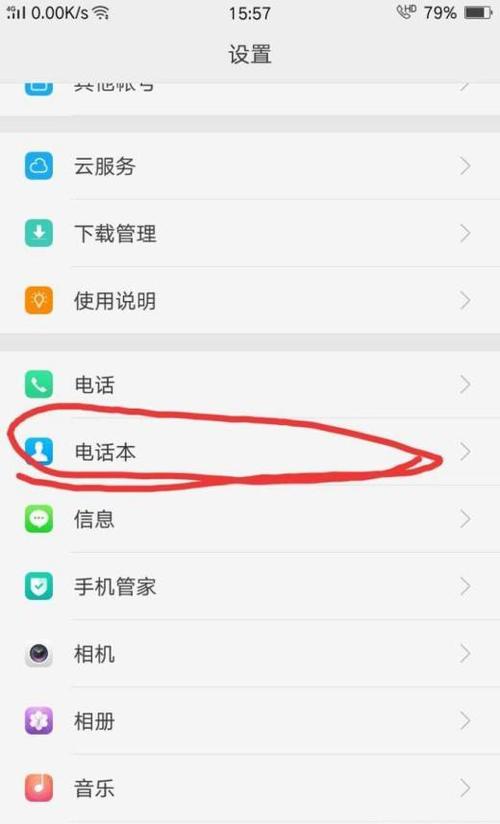
操作步骤如下:
- 新旧手机同时准备:在您的vivo新手机和苹果旧手机上,都下载并安装“互传”App,您可以在vivo手机的“应用商店”和苹果手机的“App Store”中直接搜索“互传”下载。
- 建立连接:在vivo手机上打开“互传”,选择“我是新手机”,在苹果手机上打开“互传”,选择“我是旧手机”。
- 扫码连接:苹果手机会出现一个二维码,使用vivo手机扫描这个二维码,两台设备便会建立连接。
- 选择数据:连接成功后,在vivo手机上,您可以选择需要传输的数据类型,这里请务必勾选“联系人”,同时您也可以选择传输照片、视频等其他内容。
- 开始传输:点击“开始传输”,等待过程完成即可,传输速度取决于联系人数量,通常几分钟内就能搞定。
这个方法的好处是直接、无线,并且传输过程不消耗移动流量,几乎可以做到无缝切换。
利用iCloud官网同步(最通用)
如果您不习惯使用第三方App,或者希望有一个“云备份”式的解决方案,通过电脑访问iCloud官网是一个经典且可靠的方法。
操作步骤如下:
电脑端导出联系人:
- 在任何一台电脑的浏览器上,访问 www.icloud.com。
- 使用您的Apple ID和密码登录。
- 点击进入“通讯录”应用。
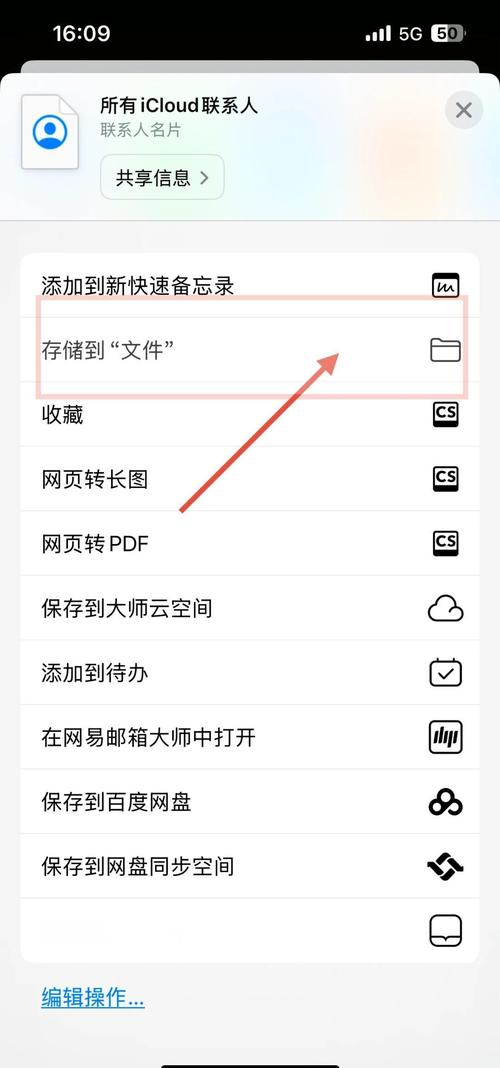
- 选中所有联系人(可以使用快捷键 Ctrl+A 或 Cmd+A),然后点击左下角的设置齿轮图标,选择“导出vCard…”这将下载一个包含所有联系人的.vcf文件到您的电脑。
将联系人文件发送到vivo手机:
您可以通过数据线、蓝牙、电子邮件或任何您习惯的方式,将这个.vcf文件发送到您的vivo手机上,最简单的方式可能是通过微信或QQ的“文件传输助手”。
vivo手机端导入联系人:
- 在vivo手机上,找到并打开这个.vcf文件。
- 系统会自动识别并提示您“开始导入联系人到手机”,点击“确定”或“导入”,稍等片刻,所有联系人就会出现在vivo手机的通讯录中了。
这个方法虽然步骤稍多,但胜在稳定和通用,不依赖于任何特定App。
使用SIM卡作为中转站(适用于少量联系人)
如果您的联系人数量不多,并且希望使用一种物理介质来传递,SIM卡是一个备选方案。
操作步骤如下:
从苹果手机导出到SIM卡:
- 苹果手机的设计并不支持直接将所有联系人一次性导出到SIM卡,您通常需要进入“设置”->“通讯录”->“导入SIM卡通讯录”来查看相关选项,但更常见的是先将SIM卡中的联系人导入手机,这个方法对于从苹果手机导出并不友好,仅作为最后的手段。
从SIM卡导入到vivo手机:
- 将存有联系人的SIM卡插入vivo手机。
- 打开vivo手机的“通讯录”App。
- 点击右上角的“...”或进入设置,找到“导入/导出联系人”或类似选项。
- 选择“从SIM卡导入”,然后选择需要导入的联系人即可。
由于苹果系统的限制,此方法可能无法完整迁移所有联系人信息(如头像、多个电话号码等),请谨慎使用。
迁移后的小贴士
完成迁移后,我建议您花一分钟时间检查一下:
- 核对信息:打开vivo手机的通讯录,随机点开几个联系人,检查姓名、电话号码、邮箱等信息是否完整无误。
- 合并重复项:如果在导入过程中产生了重复的联系人,vivo手机的通讯录通常自带“合并重复联系人”的功能,可以在设置里查找并使用。
- 设置默认存储:为避免未来新增联系人的混乱,建议在vivo手机通讯录的设置中,将默认保存位置设置为“手机”或您的vivo账户。
数据迁移是拥抱新设备的第一步,选择一个让自己安心、便捷的方式至关重要,希望以上几种方法能帮助您和您的访客轻松完成联系人的导入,尽情享受新vivo手机带来的出色体验,如果在操作中遇到任何细节问题,参考手机自带的帮助文档或咨询官方客服总能得到最直接的解答。








评论列表 (1)
vivo手机从苹果手机导入联系人,步骤包括:打开iPhone的通讯录设置-选择导出vCard或CSV格式的联系人文件并保存至电脑;在viVo手机上通过蓝牙、数据线等方式将导出的联系人数据传输到本地存储中。
2025年11月15日 10:10