
要将任天堂Switch Pro手柄连接到电脑,其实并不复杂,无论你是想用它来玩PC游戏,还是作为日常输入设备,都能带来不错的体验,Pro手柄的设计舒适,按键响应灵敏,很适合长时间使用,下面我会一步步介绍具体方法,包括有线和无线两种方式,并分享一些实用技巧。
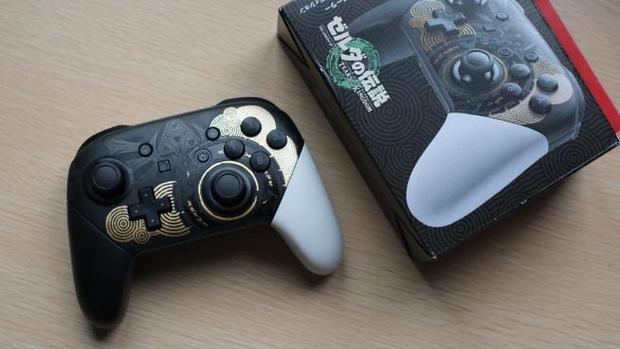
为什么选择Pro手柄连接电脑?
Pro手柄以其人性化的设计和精准的操控著称,相比一些PC专用手柄,它重量适中,握持感好,尤其适合动作类或模拟游戏,许多玩家发现,用Pro手柄在电脑上玩游戏可以减少手部疲劳,而且它兼容多种游戏平台,比如Steam或独立游戏客户端,如果你已经有一个Pro手柄,闲置时用它连接电脑,既能省钱又能提升游戏体验。
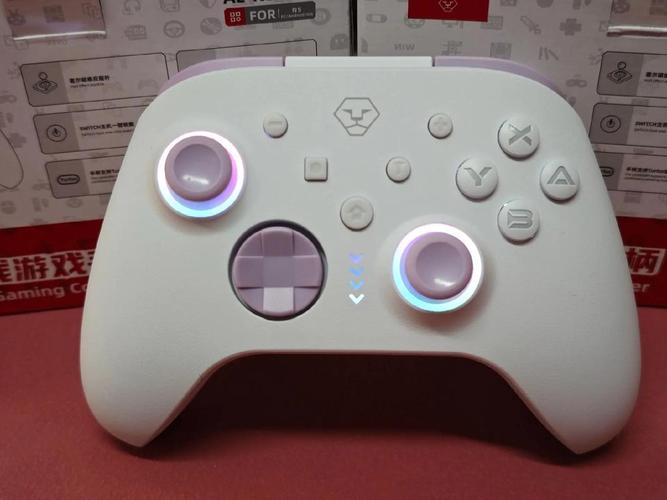
准备工作
在开始连接前,确保你有一个可用的Pro手柄和一台运行Windows或macOS的电脑,对于有线连接,你需要原装USB-C数据线;如果是无线方式,电脑需支持蓝牙功能,建议检查手柄电量:如果电量不足,先充电再使用,以免连接过程中中断。
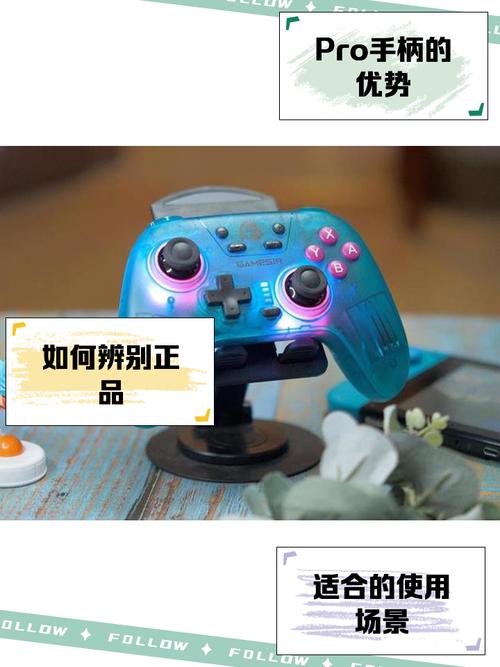
有线连接方法
有线连接是最简单直接的方式,适合新手或临时使用,步骤如下:
- 将USB-C数据线一端插入Pro手柄的端口,另一端连接到电脑的USB接口。
- 电脑通常会自动识别设备,如果系统提示安装驱动,请耐心等待完成;在Windows上,这可能只需几秒钟。
- 打开电脑的设备管理器(在Windows搜索栏输入“设备管理器”即可找到),查看“人体学输入设备”或类似分类中是否出现Pro手柄,如果显示正常,说明连接成功。
- 测试手柄:打开一个支持手柄的游戏或使用系统自带的游戏控制器测试工具(例如在Windows中搜索“设置蓝牙和其他设备” > “设备”,然后测试按钮响应)。
有线连接的优点是稳定,几乎没有延迟问题,但缺点是线缆可能限制移动范围,适合桌面环境。
无线连接方法
无线连接通过蓝牙实现,让你可以自由移动,但需要确保电脑蓝牙功能正常,以下是详细步骤:
- 开启Pro手柄的配对模式:长按手柄顶部的“配对”按钮(通常是一个小孔,需用细针按压),直到手柄指示灯开始快速闪烁,这表示它已进入可发现状态。
- 在电脑上打开蓝牙设置:在Windows中,点击任务栏的蓝牙图标,选择“添加蓝牙或其他设备” > “蓝牙”;在macOS中,进入系统偏好设置 > 蓝牙。
- 从设备列表中找到“Pro Controller”或类似名称,点击连接,连接成功后,手柄指示灯会停止闪烁并保持亮起。
- 验证连接:同样,通过游戏或系统工具测试手柄功能,如果某些按键无响应,可能需要进一步配置。
无线连接时,注意蓝牙距离和干扰问题,尽量让手柄和电脑保持在较近范围内,避免障碍物,如果遇到连接不稳定,尝试重启蓝牙服务或重新配对。
常见问题与解决方案
- 手柄未被识别:这可能是驱动问题,在Windows上,可以尝试更新驱动程序:右键点击“开始”菜单,选择“设备管理器”,找到手柄设备后右键点击“更新驱动”,如果无效,重启电脑或换一个USB端口。
- 按键映射错误:部分游戏可能不自动支持Pro手柄布局,这时可以使用第三方软件如Steam的控制器配置:在Steam中启用“Switch配置支持”,自定义按键分配。
- 电池问题:如果无线连接时手柄频繁断开,检查电量是否充足,Pro手柄的电池续航较长,但长期不用后首次连接建议充电半小时。
- 系统兼容性:macOS用户可能需要在安全设置中允许手柄输入权限;Linux系统则通常需要额外驱动,可通过社区资源获取帮助。
优化使用体验
连接成功后,你可以进一步优化设置,在Steam平台中,启用全局控制器支持能让Pro手柄兼容更多游戏,定期更新手柄固件(通过任天堂官方方式)可以提升性能,如果你常用手柄玩多种游戏,建议保存个人配置,方便快速切换。
我个人觉得,Pro手柄在电脑上的表现超出预期,尤其适合那些追求精准控制的游戏,它的设计轻便,长时间使用也不会觉得累,虽然初始设置可能需要一点耐心,但一旦完成,就能享受到无缝的游戏乐趣,如果你正在寻找一个多平台兼容的手柄,Pro手柄绝对值得一试。








评论列表 (0)