
当您购买了一部新的苹果手机,最令人期待的时刻之一就是将所有熟悉的应用程序和数据从旧设备无缝转移到新设备上,苹果公司设计了多种简单有效的方法来帮助用户完成这一过程,确保您的使用体验不受中断,无论您是第一次升级还是经验丰富的用户,了解这些方法都能让转移过程更加顺畅。
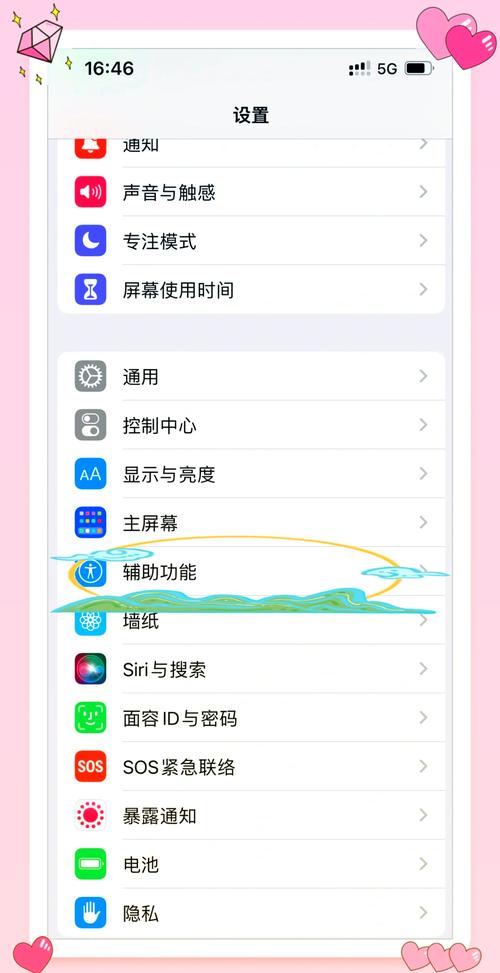
我们来看看最常用的方法:使用iCloud备份,iCloud是苹果的云服务,可以自动备份您的手机数据,包括应用程序、设置和文件,要使用这种方法,请确保您的旧iPhone连接到稳定的Wi-Fi网络,并且有足够的iCloud存储空间,进入“设置”应用,点击顶部的您的Apple ID,然后选择“iCloud”,在iCloud页面中,找到“iCloud备份”选项并开启它,点击“立即备份”来手动启动备份过程,或者等待自动备份完成(通常在充电和连接Wi-Fi时进行),备份完成后,拿起您的新iPhone,开机并按照屏幕提示进行设置,当出现“应用与数据”屏幕时,选择“从iCloud备份恢复”,登录您的Apple ID,选择最新的备份文件,系统就会开始恢复数据,这个过程可能需要一些时间,具体取决于备份大小和网络速度,恢复完成后,您的应用程序和数据就会出现在新设备上,包括它们的排列顺序和设置。
另一个可靠的方法是使用电脑进行备份和恢复,这适用于iTunes(在Windows电脑上)或Finder(在Mac上),这种方法特别适合那些偏好有线连接或担心网络稳定性的用户,将旧iPhone连接到电脑上,打开iTunes或Finder,在iTunes中,点击设备图标,然后选择“备份现在”来创建本地备份,如果您使用的是Mac,在Finder中选中您的设备,然后点击“备份到这台Mac”,备份完成后,断开旧设备,连接新iPhone到电脑,在设置新设备时,选择“从电脑恢复”,然后选择刚才创建的备份文件,这种方法通常更快,因为它不依赖互联网连接,而且可以处理大量数据,但请注意,确保电脑上有足够的存储空间,并且使用相同的Apple ID登录。
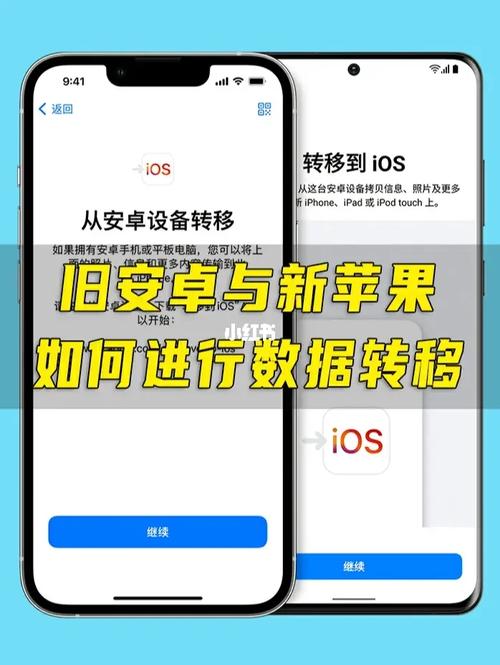
苹果还提供了一个便捷的“快速开始”功能,利用设备间的近距离通信来简化转移,这种方法非常适合同时拥有新旧iPhone的用户,将两部设备放在一起,并确保它们都运行较新的iOS版本(例如iOS 12或更高),打开新iPhone,您会看到屏幕上出现一个提示,询问是否要使用您的Apple ID设置新设备,确认后,用旧iPhone的摄像头扫描新设备屏幕上显示的动画图案,按照提示输入旧设备的密码,并设置Face ID或Touch ID,选择“从iPhone传输”选项,系统会自动将应用程序、数据和设置无线传输到新设备,这个过程通常很快,而且能保留大部分自定义内容,但建议在传输前确保两部设备电量充足,或连接到电源。
如果以上方法都不适用,或者您只想转移部分应用程序,手动重新下载是一个灵活的选择,苹果的App Store会记录您所有下载过的应用,您可以从“已购买”列表中轻松找回,打开新iPhone上的App Store应用,点击右上角的个人资料图标,然后选择“已购买项目”,这里会显示您用当前Apple ID下载过的所有应用,您可以浏览列表,并点击下载按钮来重新安装需要的应用,这种方法的好处是,您可以选择只安装重要的应用,避免不必要的软件占用空间,它还能确保您下载的是最新版本,但请注意,应用数据(如游戏进度或设置)可能不会自动恢复,除非您之前使用了iCloud或第三方备份服务。
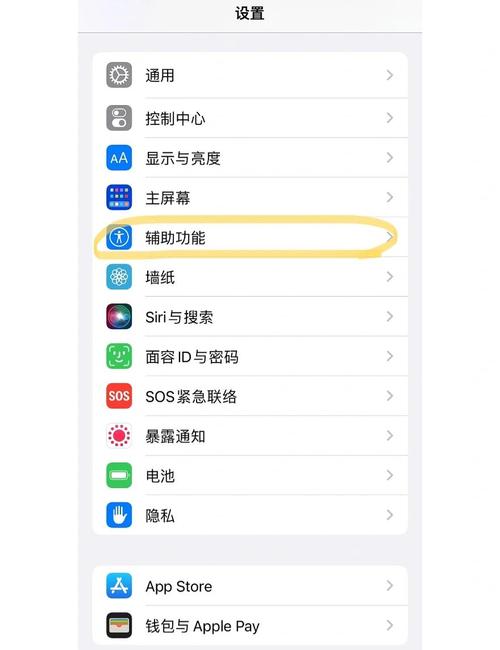
在转移应用程序时,还有一些小贴士可以帮助您避免常见问题,确保您的Apple ID和密码正确无误,并检查iCloud存储空间是否充足,如果遇到应用无法正常转移,尝试重启设备或更新iOS系统,某些应用可能需要重新登录账户,或者依赖特定的数据备份方式(如游戏使用Game Center同步),建议在转移前,测试旧设备上的关键应用是否正常运行,并备份重要数据到多个地方,以防万一。
从我个人的经验来看,iCloud备份是最省心的方法,因为它自动化了整个过程,减少了人为错误的风险,但如果您更注重速度和可靠性,使用电脑备份会是一个更好的选择,无论您采用哪种方式,记得在转移完成后,花点时间检查新设备上的应用是否完整,并享受新手机带来的流畅体验,如果您在过程中遇到困难,苹果的官方支持文档或社区论坛总能提供有用的指导。








评论列表 (0)