
忘记电脑密码是许多人都会遇到的尴尬情况,无论是工作文件被锁住,还是个人资料无法访问,这种时刻总让人焦虑,作为一名长期与电脑打交道的技术爱好者,我经常被朋友问到如何解决这个问题,我想分享一些实用的方法,帮助你在不同情况下找回电脑密码,这些步骤基于我的亲身经验,并参考了官方指南,确保安全可靠。

我们来谈谈Windows系统的密码找回,Windows是目前最常用的操作系统,它提供了多种方式来处理密码丢失问题,如果你使用的是微软账户登录(例如Outlook或Hotmail账户),那么过程会相对简单,你只需要在登录界面点击“忘记密码”,系统会引导你通过电子邮件或手机验证来重置密码,这通常需要联网,所以确保你的设备能连接到互联网,重置后,你可以用新密码登录,同时旧密码会自动失效,这种方式非常方便,因为它不需要额外的工具,只需几分钟就能完成。
另一种情况是本地账户登录,这在一些老版本Windows或特定设置中常见,对于本地账户,你可以尝试使用安全问题来重置密码,在设置账户时,系统通常会要求你设置几个安全问题,你最喜欢的宠物名字是什么”,如果你还记得这些答案,在登录错误几次后,系统可能会提示你通过安全问题重置密码,很多人容易忘记自己设置的答案,所以这不一定总是有效。

如果安全问题行不通,你可以考虑使用密码重置盘,这是一个USB驱动器,你在设置密码时提前创建好,将它插入电脑后,系统会引导你重置密码,这个方法需要你事先准备,但非常可靠,我建议每个人都花时间创建一个重置盘,尤其是如果你经常更改密码或使用复杂组合,制作过程很简单:在控制面板中找到“用户账户”选项,然后选择“创建密码重置盘”,按照提示操作即可。
对于Mac用户,密码找回也有相应的方法,苹果系统通常与Apple ID绑定,如果你在登录时忘记密码,可以尝试用Apple ID重置,在登录界面,输入错误密码几次后,系统会显示一个选项,让你用Apple ID验证,点击后,你需要输入Apple ID的密码,然后按照提示设置新密码,这要求你的Mac已连接到互联网,并且Apple ID账户是有效的,如果这种方法无效,你可能需要进入恢复模式,关机后,按住Command + R键开机,进入恢复界面后选择“实用工具”中的“终端”,输入“resetpassword”命令来重置密码,这可能需要一些技术知识,如果你不熟悉终端操作,最好先查看苹果官方支持页面或寻求帮助。
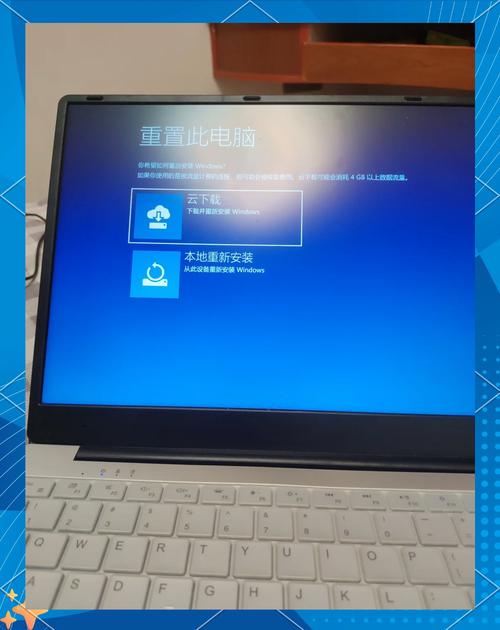
除了系统自带的方法,还有一些第三方工具可以帮助重置密码,但我要强调,使用这些工具需要格外谨慎,因为它们可能涉及修改系统文件,存在安全风险,比如数据泄露或系统损坏,我个人的看法是,除非万不得已,否则优先使用官方方法,如果你决定尝试第三方工具,确保从可信来源下载,并备份重要数据。
预防总是比补救更重要,为了避免将来再遇到密码问题,我建议养成几个好习惯,使用密码管理器来存储和生成强密码,这些工具能自动填充登录信息,减少记忆负担,定期更新密码,并设置容易记住但不易猜到的安全问题,创建密码重置盘或启用双因素认证,能大大提高账户安全性,从我自己的经验来看,这些小习惯不仅能防止密码丢失,还能保护隐私免受黑客威胁。
在技术领域,密码管理是一个需要持续关注的话题,随着网络安全威胁增加,我们应该更加重视个人数据的保护,找回密码只是应急措施,真正重要的是建立一套安全的日常实践,通过结合官方工具和预防策略,你可以轻松应对大多数情况,同时保持电脑的稳定运行,希望这些建议能为你带来实际帮助,让你在数字世界中更加从容。







评论列表 (0)