
在遇到网络连接问题时,许多用户会感到困扰,尤其是当常规的修复方法无效时,还原网络设置是一种有效的解决方案,它可以将网络配置恢复到默认状态,从而消除因设置错误或冲突导致的问题,本文将详细介绍如何在电脑上执行网络还原操作,并分享一些实用建议。
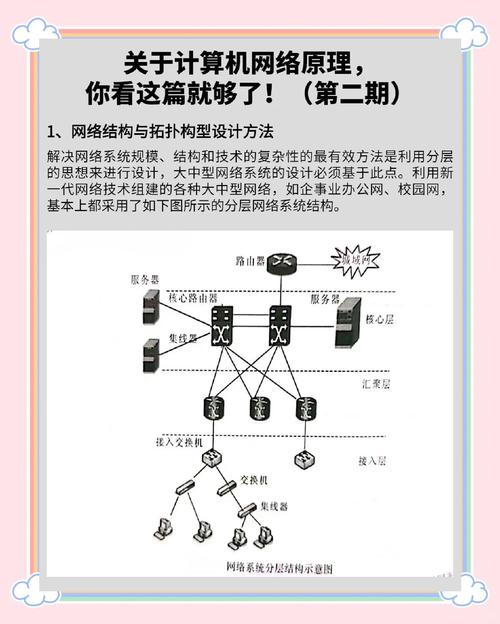
网络还原通常涉及重置网络适配器、清除DNS缓存以及恢复系统网络组件,这个过程不会删除个人文件或应用程序,但会移除所有自定义网络设置,如Wi-Fi密码、VPN配置和代理设置,在操作前,建议先备份重要网络信息。
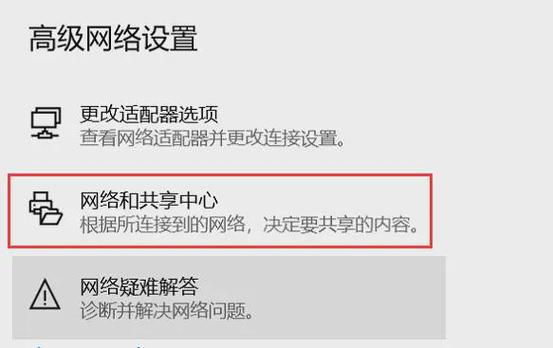
对于Windows用户,还原网络设置可以通过多种方式实现,在Windows 10和11系统中,最简单的方法是使用“设置”应用,打开“开始”菜单,选择“设置”图标,然后进入“网络和Internet”选项,找到“状态”选项卡,并点击“网络重置”按钮,系统会提示您确认操作,并可能要求重启电脑,完成重启后,网络设置将恢复为默认状态,您需要重新输入Wi-Fi密码和配置其他网络参数。
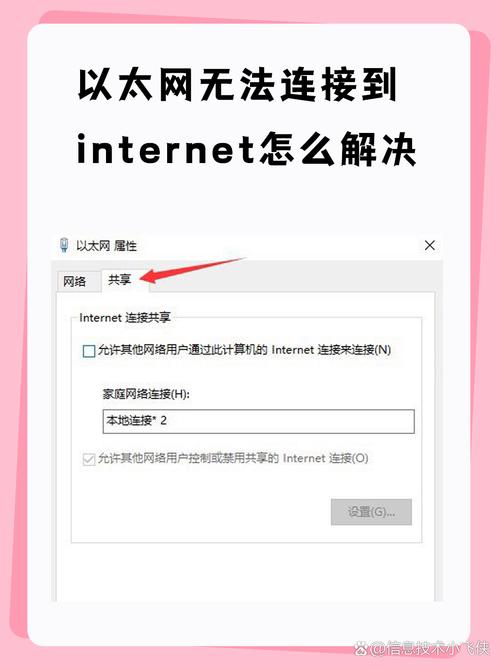
另一种常用方法是通过命令提示符执行网络重置,以管理员身份运行命令提示符,输入“netsh winsock reset”命令并按下回车键,这个命令会重置Winsock目录,解决套接字相关错误,输入“netsh int ip reset”来重置IP设置,完成后,重启电脑以使更改生效,这种方法适用于解决更复杂的网络问题,如DNS解析失败或IP地址冲突。
对于Mac用户,还原网络设置同样直接,在macOS系统中,打开“系统偏好设置”,选择“网络”选项,在网络窗口中,点击左下角的“操作”按钮(通常显示为齿轮图标),然后选择“还原所有网络设置”,系统会要求您输入管理员密码,并提示这将删除所有网络配置,确认后,Mac会重启网络服务,您需要重新连接Wi-Fi和设置其他网络偏好。
除了系统自带工具,第三方软件也可以辅助网络还原,但需谨慎选择可靠来源,无论使用哪种方法,还原网络后,建议测试网络连接,确保问题已解决,如果问题依旧,可能需要检查硬件设备,如路由器或网卡驱动。
在操作过程中,一些常见问题可能浮现,还原后无法连接Wi-Fi,可能是由于驱动程序过时,可以访问设备管理器(Windows)或系统报告(Mac)更新网卡驱动,另一个问题是网络速度变慢,这往往与路由器设置或ISP服务相关,尝试重启路由器或联系服务提供商。
从个人经验来看,定期维护网络设置能预防许多连接问题,我建议用户每隔几个月检查一次网络配置,避免累积错误,保持操作系统和驱动程序更新,有助于提升网络稳定性,网络还原虽简单,但并非万能;如果问题频繁出现,应考虑深层原因,如硬件故障或恶意软件感染,掌握网络还原方法能显著提升电脑使用体验,减少不必要的技术困扰。







评论列表 (0)