
在日常使用电脑的过程中,保护个人隐私和工作数据的安全至关重要,无论是短暂离开办公桌,还是需要确保他人无法随意访问您的电脑,快速锁屏都是一个简单且有效的安全习惯,对于联想电脑用户而言,掌握几种快速锁屏的方法,能极大提升使用便捷性与安全性。
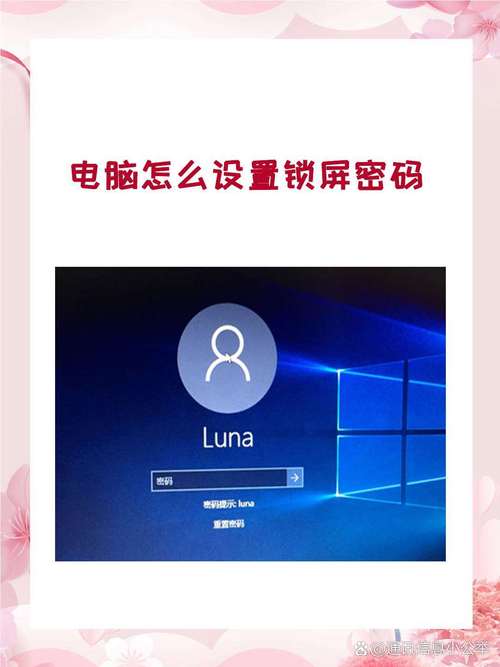
联想电脑通常预装正版Windows操作系统,其锁屏操作与系统版本紧密相关,以下将详细介绍几种通用且高效的锁屏方式,适用于绝大多数联想笔记本电脑和台式机。
使用键盘快捷键:最迅捷的方式
这是最受推崇、操作最迅速的方法,您只需记住一个组合键:
Windows徽标键 + L
同时按下键盘上的Windows徽标键(通常位于Ctrl和Alt键之间,带有四格窗口图标)和字母L键,您的电脑屏幕会立即锁定,并显示登录界面,所有正在运行的程序和文件都会在后台保持,但任何人在没有密码或PIN的情况下都无法进入系统,强烈建议将这种方法培养成肌肉记忆,离开座位时顺手操作,为您的数据安全加上第一道防线。
通过开始菜单操作:直观且可靠
如果您不习惯使用快捷键,通过图形界面操作同样简便。
- 用鼠标点击屏幕左下角的 “开始” 按钮(或按键盘上的Windows徽标键)。
- 在开始菜单的左下角,点击您的用户账户头像或名称。
- 在弹出的菜单中,选择 “锁定”。
点击后,系统会立即进入锁屏状态,这个方法步骤清晰,非常适合对键盘操作不熟悉的用户。
利用Ctrl+Alt+Delete安全屏幕
这是一个经典且功能强大的安全组合键。
- 在键盘上同时按下 Ctrl + Alt + Delete。
- 屏幕会切换到一个全黑的专用安全界面,上面列出了多个选项。
- 在这个列表中,直接点击或使用键盘选择 “锁定”。
这个方法的优势在于,无论当前系统处于何种状态,按下这组键通常都能直接调用安全屏幕,响应优先级很高。
创建桌面快捷方式:一键直达
如果您希望连快捷键都省去,可以通过鼠标一键锁屏,这尤其适合触摸屏用户。
- 在桌面空白处点击鼠标右键,选择 “新建” -> “快捷方式”。
- 在“请键入对象的位置”输入框中,复制并粘贴以下命令:
rundll32.exe user32.dll,LockWorkStation - 点击 “下一步”。
- 为这个快捷方式命名,一键锁屏”,然后点击 “完成”。
桌面上会出现一个新的图标,双击它,电脑会立刻锁定,您还可以为此快捷方式设置一个独特的图标,方便快速找到。
借助动态锁功能:智能离开即锁
对于追求智能体验的用户,Windows 10和11系统提供的“动态锁”功能非常实用,它能通过蓝牙将您的手机与电脑配对,当您携带手机离开电脑一定距离后,电脑会自动锁定。
设置方法如下:
- 确保您的手机和联想电脑的蓝牙功能均已开启,并已完成配对。
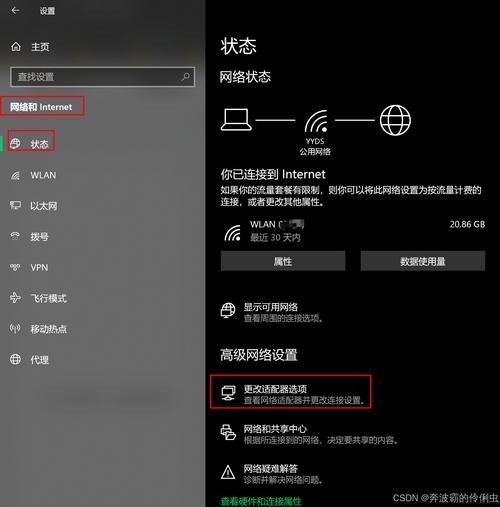
- 在电脑上,点击 开始 -> 设置(齿轮图标) -> 账户 -> 登录选项。
- 在右侧找到 “动态锁” 区域。
- 勾选 “允许Windows在您离开时自动锁定设备”。
完成设置后,当您带着配对的手机离开蓝牙连接范围(大约几分钟后),电脑便会自动执行锁屏操作,这为那些时常需要走动且容易忘记手动锁屏的用户提供了极大的便利。
提升锁屏后的安全与体验
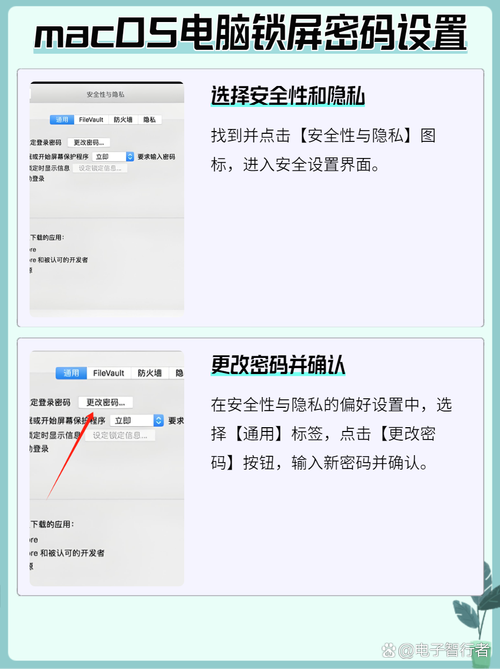
成功锁屏后,锁屏界面本身也可以进行个性化设置,您可以在 “设置” -> “个性化” -> “锁屏界面” 中,更换背景图片,选择显示哪些应用(如天气、日历)的快速状态信息,更重要的是,请务必为您的账户设置了安全的登录密码或PIN码,没有密码保护的锁屏,其安全意义将大打折扣。
养成及时锁屏的习惯,是每位电脑使用者都应具备的基本安全意识,它像一道简单的门闩,能有效防止未经授权的窥探和操作,保护您的个人文件、聊天记录、邮件内容等私密信息不被泄露,希望以上介绍的几种方法,能帮助您找到最适合自己的那一款,让您的联想电脑使用起来既安心又便捷,安全无小事,从每一次锁屏开始。








评论列表 (0)