
在当今数字时代,3D技术已经不再是电影院的专属,越来越多的人希望在自己的电脑上体验逼真的立体视觉效果,无论是观看3D电影、玩3D游戏,还是浏览3D模型,电脑播放3D内容需要一定的硬件和软件支持,本文将一步步为您介绍如何在电脑上实现3D播放,包括必要的设备、软件选择和设置方法,帮助您轻松入门。
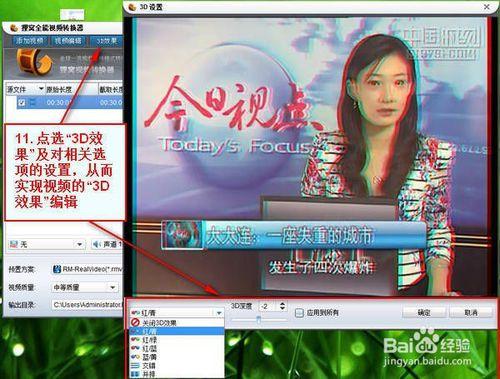
了解3D播放的基本原理很重要,3D效果是通过模拟人眼的立体视觉实现的:左右眼分别接收略有差异的图像,大脑将这些图像融合成具有深度感的立体画面,在电脑上,这通常需要内容源(如3D视频文件或游戏)、显示设备以及相应的播放工具共同配合。
硬件方面,电脑播放3D内容的核心是显示设备,常见的3D显示器或电视支持主动式或被动式3D技术,主动式3D使用快门眼镜,通过快速切换左右眼图像来产生立体效果,这种方式画面分辨率较高,但眼镜需要电池供电,可能稍重,被动式3D则使用偏振眼镜,成本较低且轻便,但分辨率会略有降低,如果您已有普通显示器,也可以考虑使用3D转换器或软件模拟,但效果可能不如专用设备理想。
除了显示器,显卡也是关键组件,现代显卡如NVIDIA的GeForce系列或AMD的Radeon系列大多支持3D输出,确保您的显卡驱动程序是最新版本,并检查是否具备3D功能,NVIDIA的3D Vision技术需要兼容的显卡和显示器,而AMD则有类似的解决方案,如果您的电脑较旧,可能需要升级硬件以获得流畅体验。
3D眼镜是必不可少的配件,根据显示技术选择对应的眼镜:主动式眼镜通常与特定品牌绑定,而被动式眼镜更通用,一些新兴设备如VR头显(例如Oculus Rift或HTC Vive)也能用于3D播放,它们通过内置传感器直接提供沉浸式体验,但需要较高的电脑配置。
软件方面,播放3D内容需要合适的媒体播放器或游戏平台,对于视频,VLC媒体播放器是一个免费且强大的选择,它支持多种3D格式,如左右格式、上下格式或红蓝立体,在VLC中,您可以通过“视频”菜单下的“3D设置”调整模式,轻松切换不同格式,另一个流行选项是PowerDVD,它专为高质量播放设计,支持蓝光3D电影,但通常是付费软件,如果您喜欢开源工具,MPC-HC配合madVR渲染器也能实现出色的3D效果。
对于游戏,许多现代游戏内置3D选项,在Steam平台上,一些标题支持NVIDIA 3D Vision或AMD HD3D,您需要在游戏设置中启用3D模式,并确保显卡驱动已配置好,模拟器如Dolphin可用于玩老式3D游戏,但需额外设置。
设置过程可能因设备而异,但一般步骤包括:连接3D显示器或头显到电脑,并安装最新驱动程序,在显卡控制面板中启用3D功能——在NVIDIA控制面板中,找到“设置3D立体视觉”选项并校准设备,在播放软件中选择正确的3D格式,如果您使用视频文件,注意文件格式是否匹配;常见格式包括SBS(左右并列)或OU(上下重叠),测试播放时,调整分辨率和刷新率以获得最佳效果,如果画面出现重影或模糊,检查眼镜同步或软件设置。
在实际使用中,可能会遇到一些问题,内容不兼容时,画面可能无法正常显示3D效果,这时,可以尝试转换视频格式或用软件强制启用3D,电脑性能不足可能导致卡顿,建议关闭其他应用程序或升级硬件,健康方面,长时间观看3D内容可能引起眼疲劳或头晕,适当休息很重要。
从个人经验来看,电脑播放3D内容不仅提升了娱乐体验,还拓展了创作和学习的可能性,设计师可以用3D模型更直观地展示作品,而教育领域能通过立体画面增强理解,尽管初期设置可能需要一些耐心,但随着技术普及,这个过程正变得越来越简单,我相信3D技术将更深度地融入日常生活,带来更多创新应用,如果您是初次尝试,不妨从简单的视频开始,逐步探索,享受科技带来的乐趣。







评论列表 (0)