
在电脑使用过程中,用户名是一个常见的概念,但许多人可能不清楚如何快速找到它,无论是为了设置权限、解决登录问题,还是进行系统维护,了解如何查看电脑的用户名都是一项实用技能,我将分享几种简单的方法,帮助你在不同操作系统中轻松找到用户名,这些步骤基于日常使用场景,适合各种技术水平的用户参考。
我们来谈谈什么是电脑用户名,它通常指的是你在登录系统时使用的标识符,可以是你的全名、昵称或系统生成的名称,在Windows、macOS或Linux系统中,用户名用于区分不同用户账户,确保文件和个人设置相互独立,如果你需要共享电脑或进行远程访问,知道自己的用户名会非常方便。
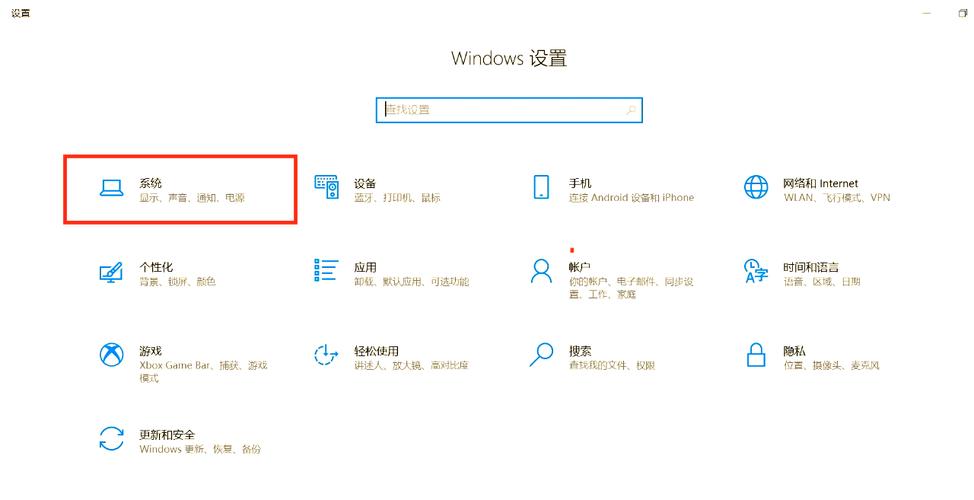
对于Windows用户,查看用户名的方法有多种,最常见的是通过系统设置,点击屏幕左下角的“开始”菜单,然后选择“设置”图标(通常是一个齿轮形状),在设置窗口中,找到“账户”选项并点击进入,你会看到“你的信息”部分,其中显示了当前登录的用户名,如果系统有多个账户,你可以在这里切换查看其他用户的名称。
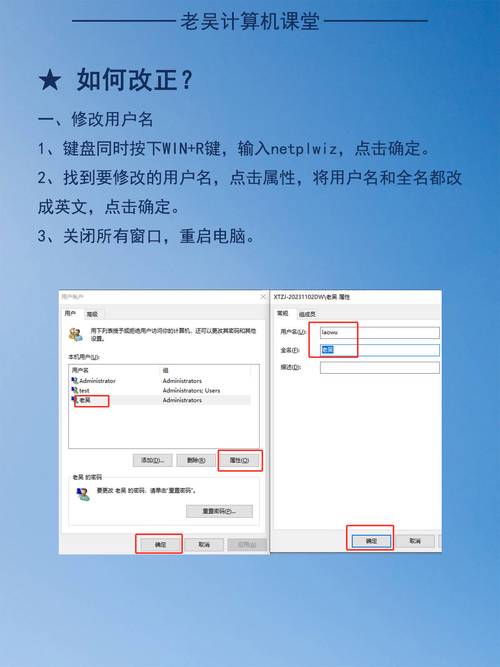
另一种方法是使用控制面板,打开“开始”菜单,输入“控制面板”并回车,在控制面板中,选择“用户账户”类别,然后点击“更改账户类型”,这里会列出所有用户账户,包括当前用户的名称,如果你偏好使用命令行,可以尝试命令提示符,按下Win + R键,输入“cmd”打开命令提示符窗口,然后输入“whoami”命令并回车,系统会直接显示当前用户的用户名,这是一种快速高效的方式。
如果你使用的是Windows 10或更高版本,还可以通过任务管理器查看用户名,右键点击任务栏,选择“任务管理器”,然后切换到“用户”标签页,这里会列出所有活跃用户及其用户名,这些方法都很直观,即使是不熟悉电脑的人也能轻松上手。
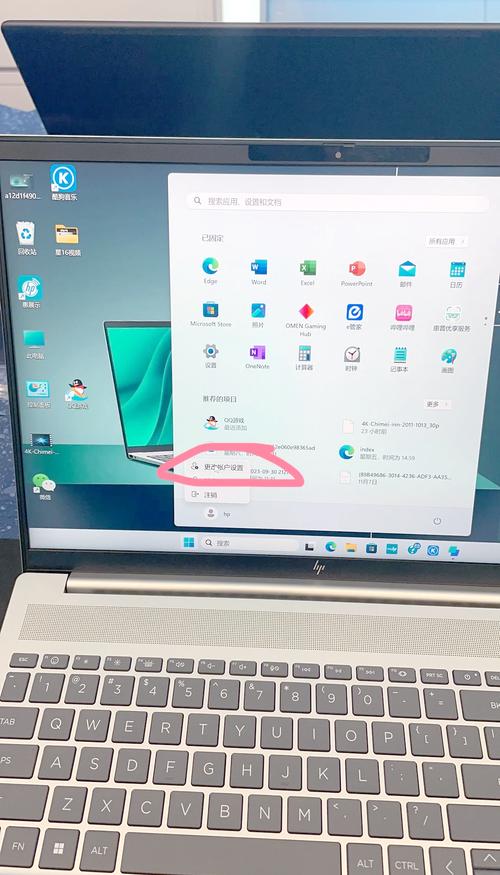
接下来是macOS系统,苹果电脑的用户名查看方式略有不同,但同样简单,打开屏幕左上角的苹果菜单,选择“系统偏好设置”,在窗口中,点击“用户与群组”图标,你会看到左侧列表显示当前用户账户,用户名通常以粗体显示,如果需要查看其他用户的名称,可以点击左下角的锁图标解锁,然后浏览列表。
对于喜欢使用终端的用户,macOS也提供了命令行选项,打开“应用程序”文件夹中的“实用工具”,然后启动“终端”,在终端窗口中,输入“whoami”命令并回车,系统会返回当前用户的用户名,或者,输入“id -un”命令,效果相同,这些命令在脚本编写或高级设置中特别有用。
Linux系统的用户名查看方式与macOS类似,主要通过终端完成,打开终端应用程序(通常在应用程序菜单的“系统工具”或“附件”中),输入“whoami”命令并回车,即可显示当前用户名,另一个常用命令是“echo $USER”,它会输出环境变量中的用户名,对于图形界面用户,许多Linux发行版如Ubuntu允许通过系统设置查看,点击屏幕右上角的设置菜单,选择“用户账户”或类似选项,即可看到当前用户的详细信息。
除了这些基本方法,还有一些额外提示值得注意,在Windows系统中,用户名可能与你的Microsoft账户名称不同,尤其是在使用在线账户登录时,这时,通过设置或命令提示符查看会更准确,在macOS和Linux中,用户名通常是创建账户时设置的短名称,而全名可能显示在系统偏好设置中,如果你忘记了用户名,可以尝试重启电脑并观察登录屏幕,那里通常会列出可用账户。
在我看来,掌握这些查看用户名的方法不仅能提升日常使用效率,还能增强对电脑系统的理解,随着科技发展,个人设备的安全性和个性化越来越重要,用户名作为身份标识,值得我们多加关注,如果你经常与他人共享电脑,建议定期检查用户账户,确保没有未经授权的访问,通过简单步骤,你就能更好地保护自己的数字空间,享受更顺畅的电脑体验。







评论列表 (1)
查看电脑用户名,首先点击开始按钮,然后点击控制面板,接着进入用户账户和家庭安全,最后点击更改用户名。
2025年10月15日 19:33