
我们出于各种原因需要为电脑“减负”,卸载一些不常用的软件,电脑管家便是其中之一,或许您找到了更趁手的系统维护工具,或许您觉得电脑性能足够不再需要,又或者只是希望系统更加简洁,无论原因如何,干净、彻底地移除电脑管家都是一项基本且重要的操作。
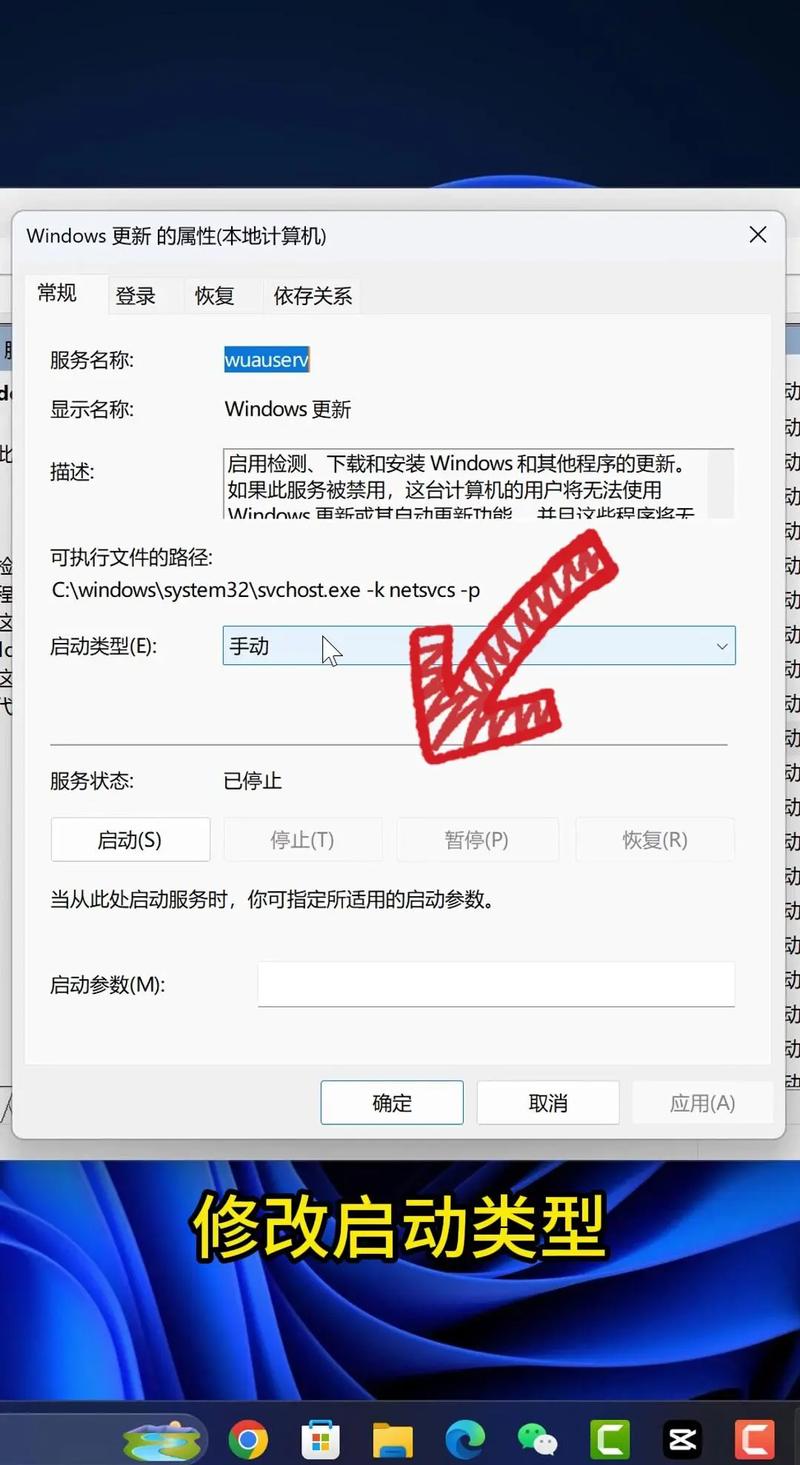
下面,我们将为您详细介绍几种主流电脑管家的卸载方法,并分享一些确保卸载彻底的技巧,帮助您轻松完成这个过程。
常规卸载路径:通过控制面板
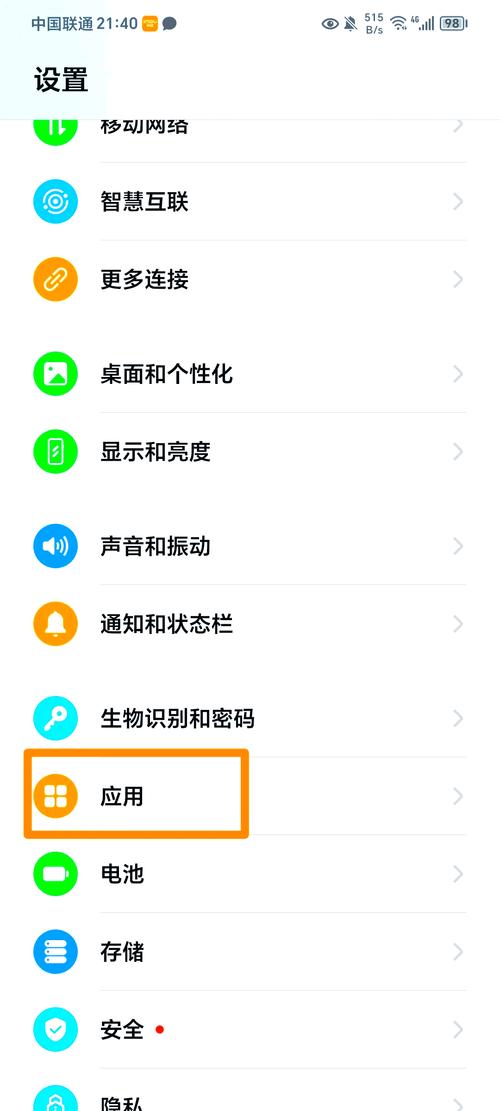
这是卸载任何Windows应用程序最标准、最通用的方法,适用于绝大多数情况。
- 打开设置界面:点击屏幕左下角的“开始”菜单,选择“设置”(齿轮图标),然后进入“应用”选项,在较老版本的Windows中,您可以通过控制面板中的“程序和功能”进入。
- 查找目标程序:在应用列表中找到您想要卸载的电脑管家,您可以通过名称排序或直接使用搜索框快速定位,常见的电脑管家软件名称可能包括“腾讯电脑管家”、“金山毒霸”、“360安全卫士”等。
- 执行卸载:点击目标程序,选择“卸载”按钮,系统通常会弹出该软件自带的卸载引导界面,请按照界面提示进行操作,在这个过程中,软件可能会尝试挽留您,提供修复或保留某些功能的选项,请根据您的真实意图,坚定地选择“继续卸载”或“确认卸载”。
软件自带的卸载程序
许多软件在安装时,会在开始菜单或其安装目录下创建独立的卸载程序。
- 通过开始菜单:点击“开始”菜单,在程序列表中找到电脑管家的文件夹,里面通常会包含一个名为“卸载[程序名]”的快捷方式,直接运行它即可启动卸载流程。
- 通过安装目录:如果开始菜单中没有,您可以找到软件的安装目录(默认通常在C盘的Program Files文件夹下),在里面寻找名为“Uninstall.exe”或类似的可执行文件。
这种方法本质上是启动了软件自身的卸载程序,后续步骤与第一种方法类似。
应对特殊情况:当无法正常卸载时
偶尔,我们可能会遇到软件无法通过常规方式卸载的情况,例如卸载按钮灰色、卸载程序无响应或卸载后仍有残留,这时,我们需要一些更深入的方法。
进入安全模式卸载:在安全模式下,Windows仅加载最核心的驱动和程序,可以防止第三方软件(包括电脑管家的自保护模块)干扰卸载过程。
- 重启电脑,在开机时连续按F8键(不同品牌电脑按键可能不同,常见的有F2、F12等,可查询具体品牌信息),进入高级启动选项。
- 选择“安全模式”启动。
- 进入安全模式后,再尝试使用上述第一种“控制面板”的方法进行卸载,成功率会大大提高。
使用专业的卸载工具:市面上存在一些专注于彻底清理软件的工具,例如知名的Geek Uninstaller、IObit Uninstaller等,这些工具提供“强制删除”或“深度扫描”功能,能够在移除主程序后,自动扫描并清理注册表和相关文件夹中的残留文件和注册表项,非常高效便捷。
确保卸载彻底的几个建议
完成主程序的卸载后,为了让系统回归最整洁的状态,建议您进行以下检查:
- 手动清理残留文件:检查电脑的桌面、系统盘(通常是C盘)的以下路径,删除与已卸载软件相关的空文件夹或残留文件:
C:\Program Files\C:\Program Files (x86)\C:\Users\[您的用户名]\AppData\(此文件夹默认隐藏,需要在文件夹选项中设置显示隐藏文件才能看到),其中的Local和Roaming文件夹是检查重点。
- 清理注册表(高级用户):注册表是Windows系统的核心数据库,软件安装卸载都会在此留下记录,不正确的修改可能导致系统不稳定,因此如果您不熟悉注册表操作,建议使用上文提到的专业卸载工具来完成这一步,或选择忽略,对于有经验的用户,可以通过运行“regedit”命令打开注册表编辑器,谨慎地搜索并删除与已卸载软件相关的键值。
写在最后
选择安装或卸载任何软件,都是您作为电脑使用者的自由与权利,一个干净的操作系统不仅运行更流畅,也能减少潜在的软件冲突与安全风险,希望这份指南能帮助您顺利完成电脑管家的卸载工作,让您的数字空间更加清爽、高效,对电脑组件的掌控感,始终应该握在您自己手中。








评论列表 (0)