
DNS,即域名系统,是互联网中不可或缺的一部分,它负责将我们输入的网址转换为计算机能理解的IP地址,想象一下,当你在浏览器中输入一个网站名称时,DNS就像一位无声的翻译官,迅速找到对应的服务器地址,让网页顺利加载,对于普通用户来说,了解如何查看电脑的DNS设置,不仅能帮助解决网络连接问题,还能在必要时优化上网体验,我将分享在不同操作系统中查看DNS的方法,并结合个人经验给出一些实用建议。
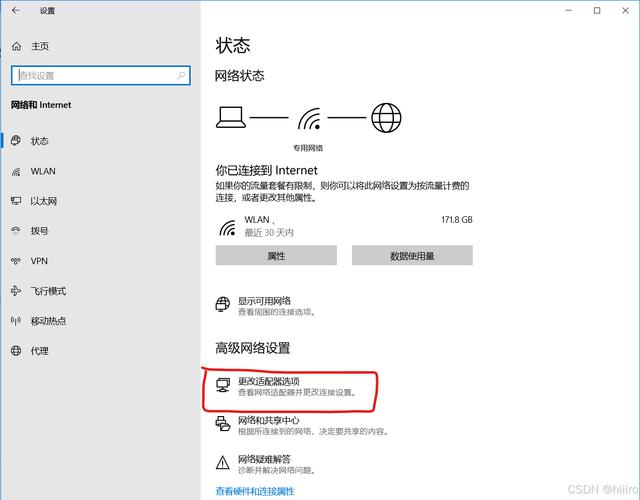
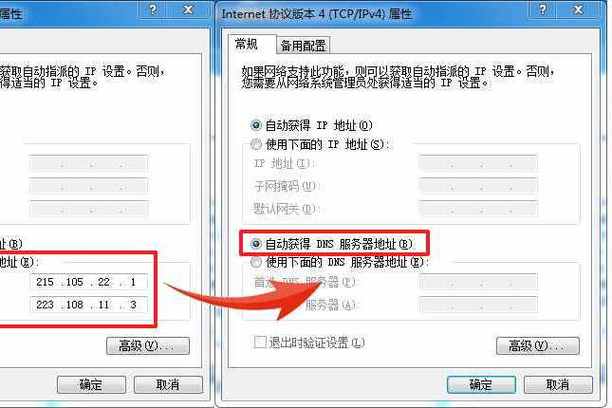
在Windows系统中,查看DNS设置有多种方式,最直接的方法是通过图形界面操作,点击屏幕右下角的网络图标,选择“网络和Internet设置”,进入后,找到“更改适配器选项”,这里会列出所有可用的网络连接,右键点击你当前使用的连接(例如以太网或Wi-Fi),选择“属性”,在弹出的窗口中,找到“Internet协议版本4(TCP/IPv4)”并双击它,你可以看到DNS服务器的地址,如果设置为自动获取,通常会显示为“自动获得DNS服务器地址”;如果手动配置,则会列出具体的IP地址,另一种快捷方式是通过命令提示符,按下Win+R键,输入“cmd”打开命令提示符窗口,然后输入“ipconfig /all”并回车,在输出信息中,查找与你的网络适配器相关的部分,其中会明确标注DNS服务器的地址,这种方法特别适合需要快速获取详细信息的技术人员。
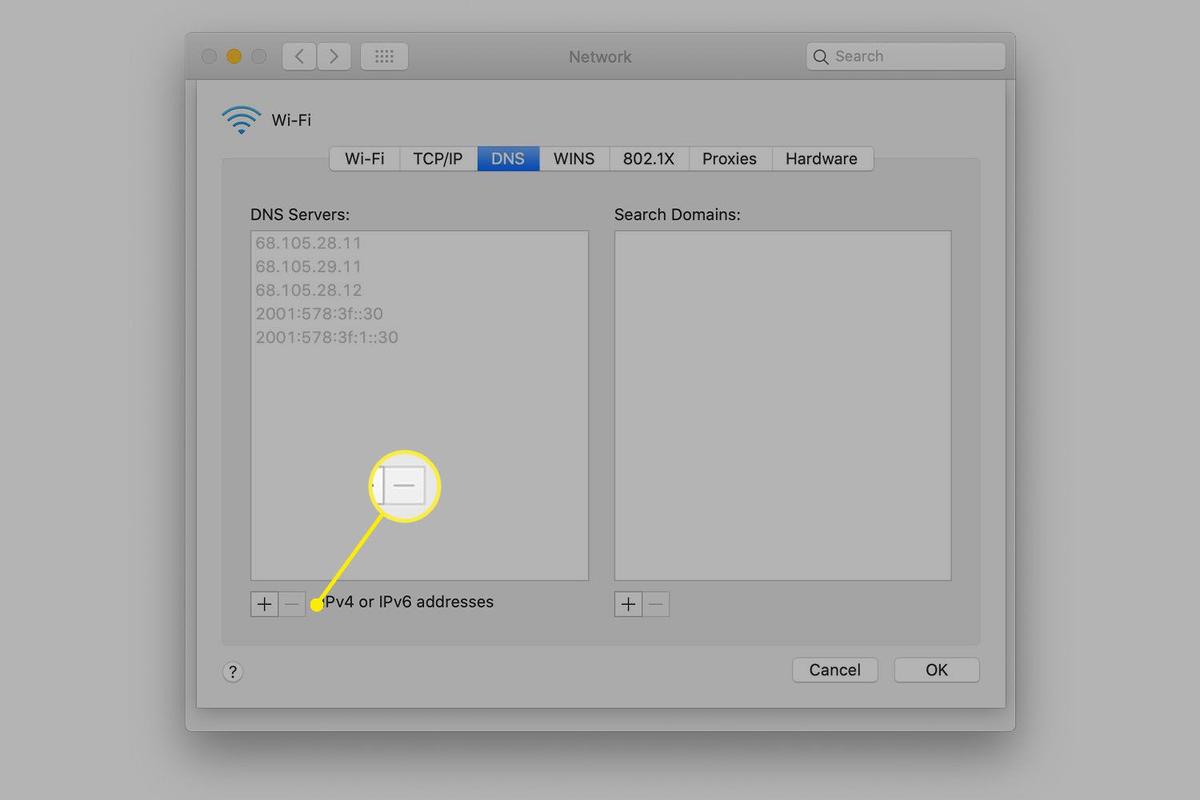
对于macOS用户,查看DNS同样简单,你可以通过系统偏好设置来完成,点击屏幕左上角的苹果菜单,选择“系统偏好设置”,然后进入“网络”选项,在左侧列表中,选择你正在使用的网络连接(如Wi-Fi或以太网),点击右下角的“高级”按钮,在弹出的窗口中,切换到“DNS”标签页,这里会显示当前配置的DNS服务器地址列表,如果列表为空,表示系统使用默认的DNS;如果有多个地址,系统会按顺序尝试连接,macOS也支持终端命令查看DNS,打开终端应用(可以在“应用程序”下的“实用工具”中找到),输入“scutil --dns”并回车,这个命令会输出详细的DNS配置信息,包括服务器地址和解析状态,相比于图形界面,终端命令能提供更全面的数据,适合对网络调试有深入需求的用户。
Linux系统因其开源特性,查看DNS的方法更加灵活多样,大多数Linux发行版都使用终端命令来操作,一个常用的命令是“cat /etc/resolv.conf”,这个文件通常存储着DNS服务器的配置信息,在终端中输入该命令后,你会看到类似“nameserver 8.8.8.8”的行,其中IP地址就是当前使用的DNS服务器,需要注意的是,在一些现代Linux系统中,如使用Systemd-resolved服务的发行版,你可能需要输入“systemd-resolve --status”来获取更准确的DNS信息,图形界面用户可以通过网络管理器查看DNS,例如在Ubuntu中,点击右上角的网络图标,选择“连接信息”或“设置”,进入网络配置页面查找DNS选项,Linux的多样性意味着方法可能因发行版而异,但终端命令始终是可靠的选择。
除了这些基本操作,了解DNS的原理能帮助你更好地管理网络,DNS服务器就像互联网的电话簿,如果它响应缓慢或出错,可能会导致网页加载失败或速度下降,使用公共DNS如Google的8.8.8.8或Cloudflare的1.1.1.1,往往能提升解析速度和安全性,个人而言,我习惯定期检查DNS设置,尤其是在更换网络环境后,这能避免因DNS污染或劫持带来的风险,手动设置DNS时,务必确保地址的准确性,错误的配置可能导致整个网络连接中断。
在数字时代,掌握这些基本技能不仅能增强我们对设备的控制力,还能在遇到问题时快速自救,毕竟,网络连接已成为日常生活的一部分,一个小小的DNS设置调整,有时就能带来显著的改善,希望这些方法能帮助你更自信地管理自己的电脑网络。








评论列表 (0)