
对于许多电脑用户来说,网络连接不稳定或速度不达标是一个令人头疼的问题,当排查了路由器、网线等外部因素后,问题很可能就出在电脑的网卡上,升级或更换一块性能更好的网卡,往往是提升网络体验最直接有效的方法,这个过程听起来可能有些技术性,但只要跟随正确的步骤,大多数人都能独立完成。
了解你的网卡:有线与无线
在开始行动之前,首先要明确你需要更换的网卡类型。
- 有线网卡:负责通过网线连接网络,通常集成在主板上,性能稳定,延迟低,除非接口损坏或需要万兆等特殊高速网络,一般无需更换。
- 无线网卡:负责接收Wi-Fi信号,这是我们今天关注的重点,老旧电脑的无线网卡可能仅支持较慢的Wi-Fi标准(如802.11n),无法享受现代路由器提供的千兆高速Wi-Fi(如Wi-Fi 6),更换一块支持新标准的无线网卡,可以显著提升上网速度、降低延迟并增强信号稳定性。
更换前的准备工作
“工欲善其事,必先利其器”,在动手之前,请务必准备好以下物品:
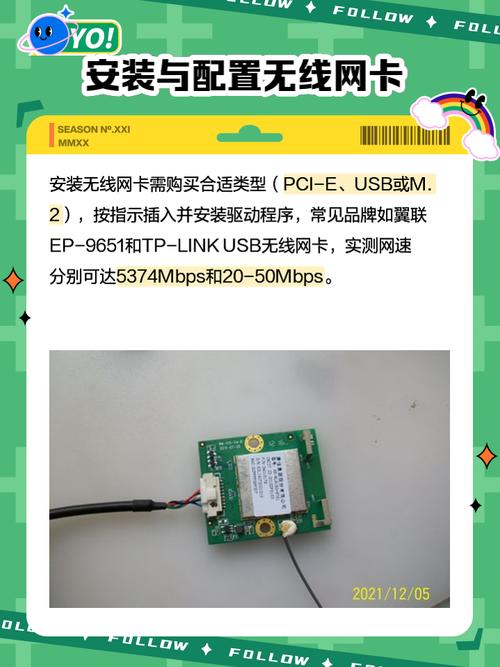
- 兼容的新网卡:这是最关键的一步,你需要确认新网卡的接口类型与你的主板匹配,目前主流的是M.2接口(也称为NGFF),但细分为CNVi和标准PCI-E两种协议,它们互不兼容,请务必查阅电脑或主板的说明书,或使用硬件检测工具(如CPU-Z)确认接口类型,避免买错。
- 必要的工具:一套螺丝刀(通常需要十字螺丝刀),防静电手环(强烈推荐,能有效防止静电击穿精密元件),以及一个镊子(用于连接微小的天线)。
- 驱动程序:优先从新网卡制造商的官方网站下载对应型号的最新驱动程序,并保存在电脑上,虽然现代Windows系统通常能自动识别并安装驱动,但提前准备可以避免更换后无法上网的尴尬。
详细操作步骤
请确保在操作前完全关闭电脑电源,并拔掉所有电源线。
打开机箱侧板
对于台式机,通常需要拧下机箱后部的螺丝,然后向后滑动或直接取下左侧板(以面对机箱正面为准),有些机箱可能需要卸下两侧面板才能操作。
释放残余静电
在接触任何电脑内部元件前,请触摸一下金属的机箱外壳,或者佩戴好防静电手环,人体携带的静电足以对脆弱的电子元件造成永久性损伤。
定位并拆卸旧网卡
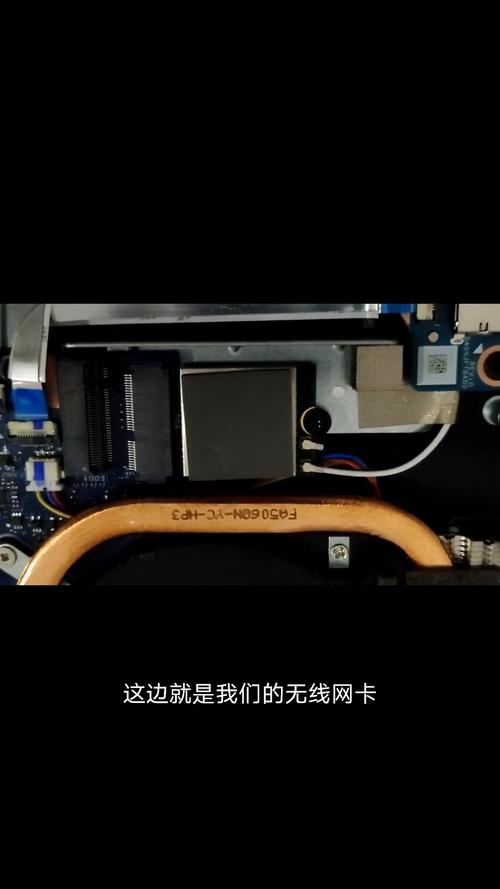
- 寻找网卡位置:无线网卡通常位于主板的下半部分,是一个带有两条黑色(或灰色)细线的长方形小模块。
- 断开天线:非常轻柔地用手或镊子,垂直向上拔掉连接在网卡上的两根天线接头,切忌左右摇晃或用力拉扯,以免损坏接口。
- 卸下固定螺丝:网卡插槽的末端会有一颗小螺丝将其固定,用合适的螺丝刀将其拧下并妥善保管。
- 拔出旧网卡:网卡会微微翘起,轻轻捏住网卡,沿着金手指(插入插槽的部分)的方向平稳地将其拔出。
安装新网卡
- 对准插槽:将新网卡以约30度的角度,将其金手指部分精准地对准主板的M.2插槽。
- 插入并固定:轻轻但坚定地将网卡插入插槽,直到金手指完全没入,将网卡另一端压下,用之前卸下的螺丝将其固定。
- 连接天线:将之前拔下的两根天线,按照对应的颜色或标识,重新扣回新网卡的接口上,你会听到一声轻微的“咔哒”声,表示已经连接到位。
复原与测试
装回机箱侧板,连接所有线缆,启动电脑。
- 安装驱动:如果系统未能自动识别,请运行你事先准备好的驱动程序进行安装,安装完成后,通常需要重启电脑。
- 测试网络:重启后,连接到你的Wi-Fi网络,尝试浏览网页、观看视频或进行网络测速,确认网络连接正常且稳定。
关于笔记本电脑
笔记本电脑更换无线网卡的过程与台式机类似,但通常更考验动手能力,你需要先拆下笔记本底部的盖板,找到无线网卡模块,操作时需要格外小心,因为空间更为狭小紧凑,如果你对自己的操作能力没有信心,寻求专业人士的帮助是更稳妥的选择。
常见问题与排查
- 系统找不到新硬件? 检查网卡是否完全插入插槽,固定螺丝是否拧紧,进入设备管理器,查看是否有未知设备。
- 网络时断时续或速度极慢? 很大概率是天线没有插好,请关机后重新检查并确保天线连接牢固。
- 安装驱动后出现蓝屏? 这可能是驱动不兼容所致,尝试从电脑品牌官网(而非网卡品牌官网)下载专用的网卡驱动,或者使用系统还原功能恢复到安装驱动之前的状态。
更换网卡是一项能够带来立竿见影效果的系统升级,它不仅能解决老旧设备面临的网络瓶颈,更能让你充分挖掘家中宽带和路由器的潜力,享受到高速、低延迟的网络冲浪体验,只要准备充分、胆大心细,这台小小的“网络心脏移植手术”就能顺利完成。








评论列表 (0)