
在数字时代,我们的iPad里存储着大量珍贵的数据,从照片和文档到应用设置和聊天记录,一旦设备丢失或损坏,这些信息可能永远无法恢复,将iPad备份到电脑是一个简单又可靠的习惯,能确保数据安全,同时方便在需要时快速恢复,作为一名长期使用苹果设备的用户,我发现本地备份不仅节省云端存储成本,还能提供更快的传输速度,下面,我将分享几种实用的方法,帮助你轻松完成备份过程。
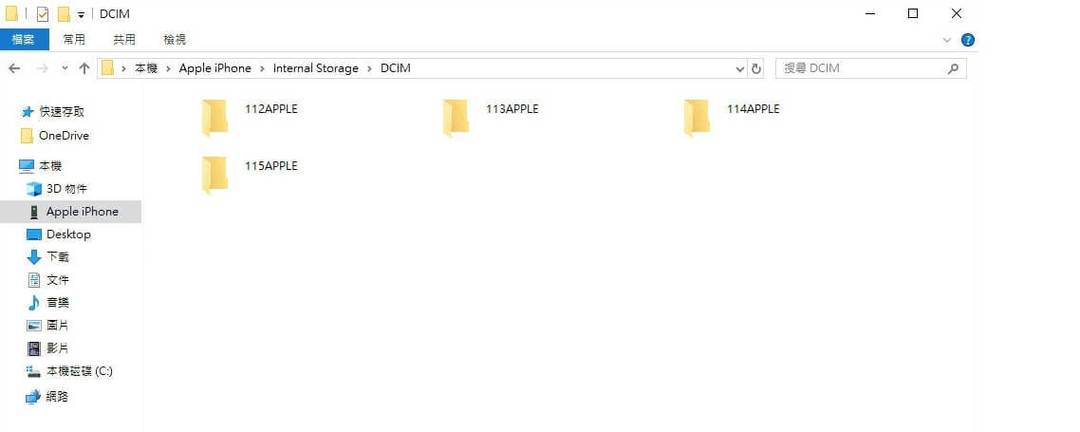
最经典的方式是使用iTunes,iTunes是苹果官方提供的工具,兼容Windows和macOS系统(在macOS Catalina之前),它能够创建完整的备份文件,包括应用数据、设置和媒体内容,开始前,请确保你的电脑上安装了最新版本的iTunes,如果你的系统是Windows或较旧的Mac,这通常是首选方案。
操作步骤很简单:用USB线将iPad连接到电脑,然后打开iTunes,如果这是第一次连接,iPad屏幕上可能会提示“信任此电脑”,请点击“信任”并输入密码确认,在iTunes中,找到设备图标(通常位于左上角或顶部栏),点击进入摘要页面,这里你会看到“备份”选项,选择“本电脑”而不是iCloud,这样可以避免占用云端空间,建议勾选“加密本地备份”,以保护敏感信息如健康数据和密码,点击“立即备份”按钮,iTunes就会开始处理,整个过程可能需要几分钟到几小时,具体取决于数据量,备份完成后,你可以在iTunes的偏好设置中查看备份文件的位置,方便日后管理。
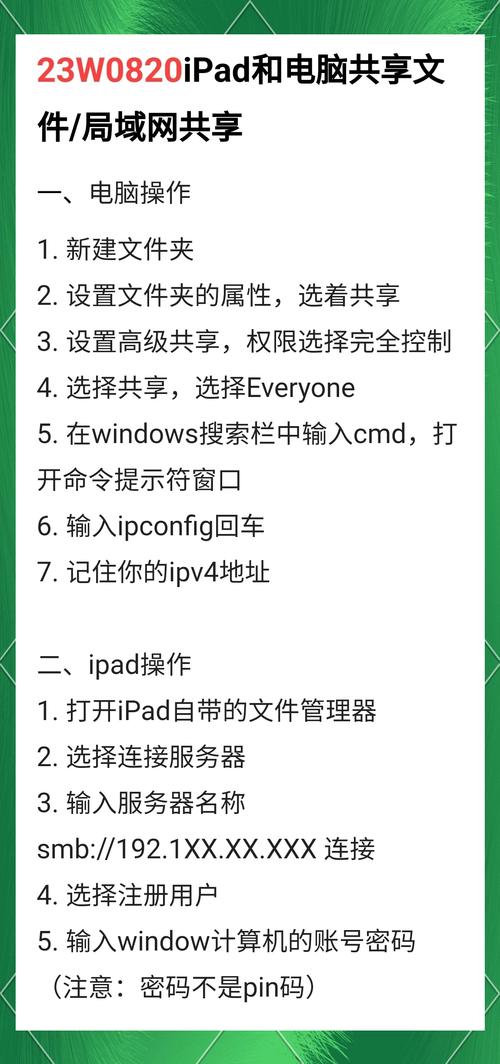
对于使用macOS Catalina或更新系统的Mac用户,苹果已经用Finder取代了iTunes的备份功能,Finder提供了更直观的界面,操作起来更加便捷,同样,先用USB线连接iPad和Mac,然后在Finder侧边栏中找到你的设备名称,点击后,会显示一个类似于iTunes的摘要页面,在“通用”选项卡下,找到“备份”部分,选择“将数据备份到Mac”,同样推荐启用加密备份,以增强安全性,点击“立即备份”后,Finder会处理剩余工作,备份文件默认存储在Mac的硬盘中,你可以通过Finder的“前往”菜单访问备份文件夹,方便定期清理或转移。
除了官方工具,还有一些第三方软件可供选择,但这些方案需要谨慎评估安全性和兼容性,某些专业备份工具提供增量备份功能,能节省存储空间,作为普通用户,我倾向于使用苹果原生方法,因为它们与系统深度集成,减少了数据泄露风险,无论选择哪种方式,备份前请确保电脑有足够的存储空间,至少是iPad已用容量的1.5倍,保持iPad和电脑系统更新到最新版本,以避免兼容性问题。
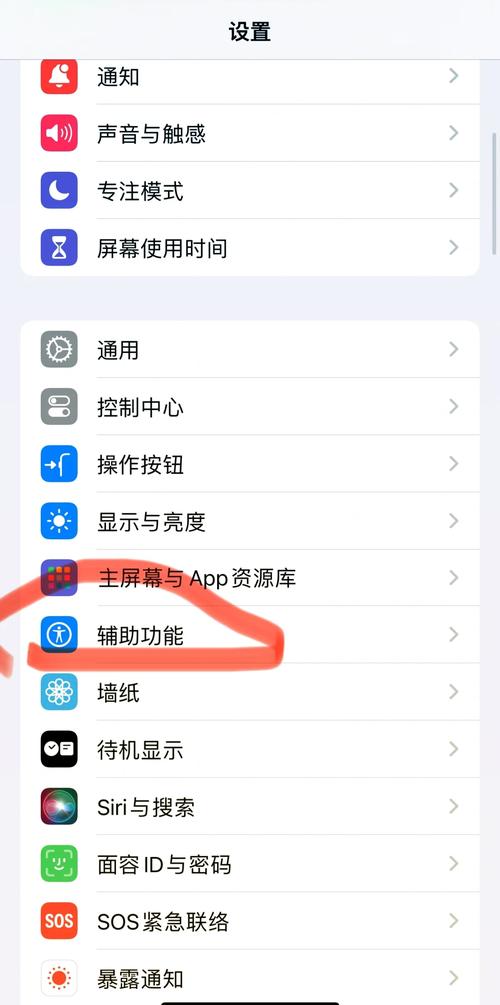
在备份过程中,偶尔会遇到连接中断或速度慢的情况,这往往是由于USB线老化或电脑端口问题引起的,建议使用原装或认证的USB线,并尝试更换端口,如果备份失败,可以重启iPad和电脑后重试,定期检查备份文件的完整性很重要:在iTunes或Finder中,你可以查看备份日期和大小,确认是否成功,我个人习惯每月进行一次完整备份,并在重要事件后额外备份一次,这样既能保护数据,又不会占用太多时间。
从我的经验来看,将iPad备份到电脑不仅仅是技术操作,更是一种数据管理习惯,它让你在设备升级或维修时,能够无缝恢复所有内容,避免不必要的焦虑,数字生活充满变数,但通过简单的预防措施,我们可以更好地掌控自己的信息,希望这些方法能帮助你建立起可靠的备份流程,让科技真正为生活服务。








评论列表 (0)