
在电脑使用过程中,系统运行缓慢、频繁报错或感染顽固病毒时,重新设置系统往往是解决问题的有效途径,这一操作能清除累积的系统冗余,恢复设备流畅性,下面将系统介绍电脑重置的完整流程与注意事项。
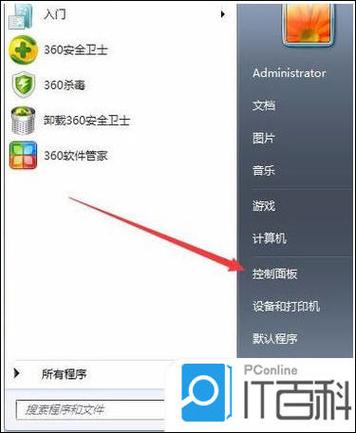
操作前的必要准备
执行系统重置前,必须完成数据备份,建议使用移动硬盘、U盘或云端存储等介质,将文档、图片、视频等重要资料进行多重备份,特别要注意保存浏览器收藏夹、聊天记录及软件配置参数,同时确保电脑连接稳定电源,笔记本电脑需接通适配器,避免过程中断电导致系统损坏。
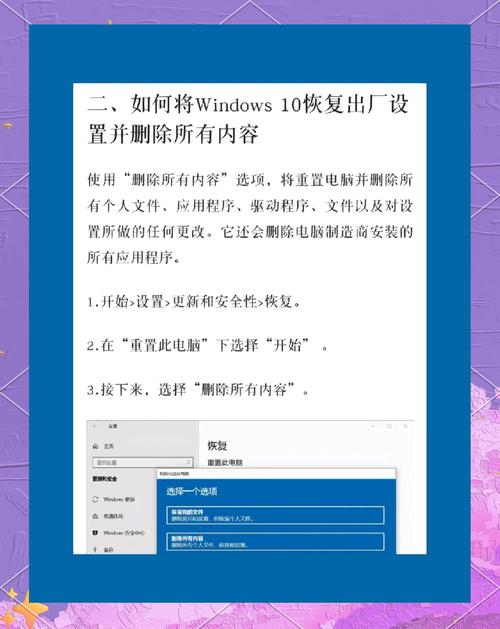
对于使用正版软件的用户,请提前确认软件激活方式与许可证信息,部分专业软件需在重置前反激活,否则可能导致许可证失效。
Windows系统重置详解
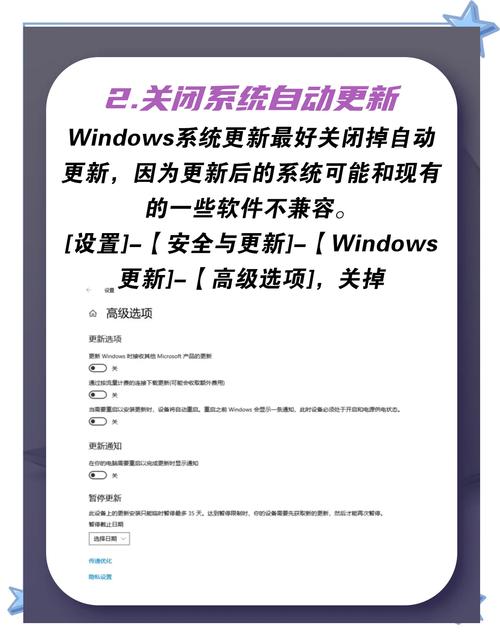
现代Windows系统内置了完善的重置功能,以Windows 10/11为例:
- 通过开始菜单进入“设置”界面
- 选择“更新与安全”中的“恢复”选项
- 在“重置此电脑”区域点击“开始”按钮
系统将提供两个关键选择:
- 保留我的文件:删除应用和设置但保留个人文件
- 删除所有内容:彻底清空系统盘数据
若电脑无法正常启动,可通过强制开机时连续按F11键进入Windows恢复环境,选择“疑难解答”中的重置选项。
macOS系统重置方案
苹果电脑用户可通过恢复模式执行系统重置:
- 关机后长按电源键进入启动选项
- 选择“选项”图标进入恢复模式
- 使用“磁盘工具”抹掉硬盘数据(注意选择APFS格式)
- 返回恢复模式主界面选择“重新安装macOS”
此过程需要稳定的网络连接,系统将自动下载最新版本的macOS。
重置后的优化设置
系统重置完成后,建议按以下顺序进行配置:
- 安装必要的硬件驱动程序,特别是显卡与声卡驱动
- 通过Windows Update或App Store完成系统更新
- 安装安全防护软件
- 恢复个人数据与常用软件
- 调整系统设置至习惯的工作环境
特殊情况的处理
当系统严重损坏无法进入重置界面时,可能需要使用系统安装介质,准备8GB以上U盘,通过微软官方工具创建安装盘,从U盘启动后选择“自定义安装”即可实现彻底重装。
重置系统虽然是解决复杂问题的有效手段,但不应作为常规维护方式,定期清理系统垃圾、规范安装软件、及时更新补丁,才能维持电脑长期稳定运行,根据实际使用情况,建议每1-2年进行一次系统重置,这既能保证系统流畅度,又可避免频繁操作带来的数据风险。








评论列表 (0)