
更换手机时,数据迁移往往是用户最关心的环节,从苹果iPhone切换到OPPO手机,虽然操作系统不同,但如今的数据转移已经变得相当便捷,无论是联系人、照片,还是应用程序数据,都有成熟的方法帮助您顺利完成迁移。
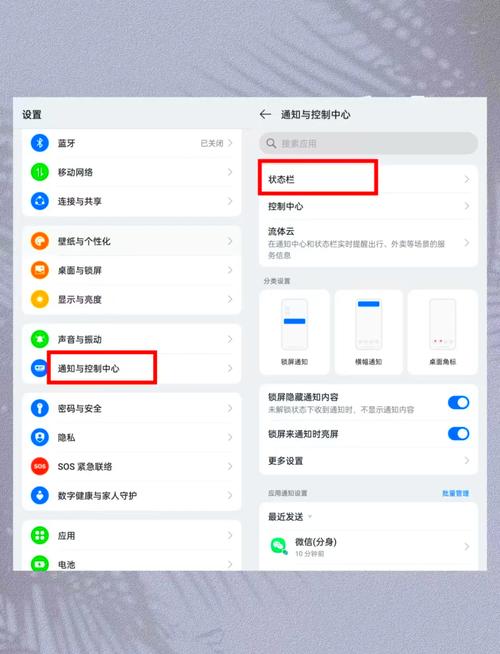
在开始之前,请确保两部手机都有充足的电量,并连接稳定的Wi-Fi网络,将您的OPPO手机系统升级至最新版本,以获得最佳兼容性和功能支持。
利用官方工具进行迁移
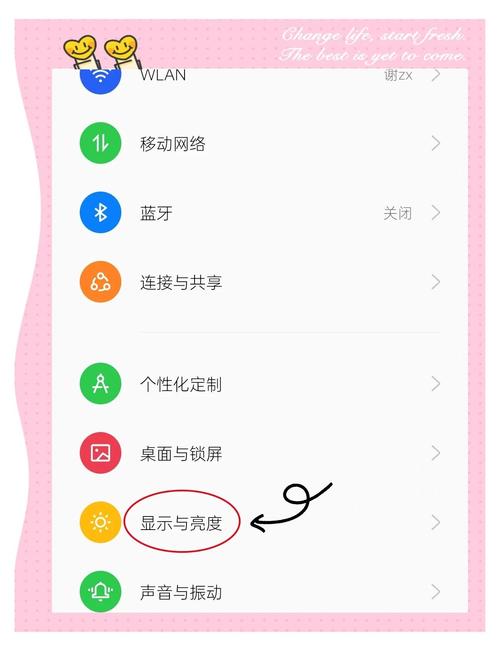
OPPO手机内置的“手机搬家”应用是迁移数据的首选工具,该功能针对iPhone用户提供了清晰的引导。
在OPPO新手机上,找到“手机搬家”应用并打开,选择“我是新手机”,然后选择“从iPhone导入”,OPPO手机会生成一个二维码,在您的iPhone上,打开 Safari 浏览器访问OPPO官网的相关页面,根据提示下载“OPPO手机搬家”应用,安装完成后打开应用,授予必要的权限,并扫描OPPO手机上的二维码,两台设备建立连接后,您就可以在iPhone上选择需要传输的数据类型,如联系人、照片、视频和日历等,确认选择后,点击开始传输即可。
这种方法传输稳定,成功率高,是大多数用户的首选方案。
通过云服务同步数据
云服务是另一种高效的迁移方式,特别适合不急于一次性完成全部数据传输的用户。
对于联系人、日历等核心数据,可以借助iCloud进行同步,在iPhone上,确保这些数据已经同步到iCloud,在OPPO新手机上,进入设置,找到并登录您的Google账号,在账号同步设置中,开启联系人的同步选项,由于OPPO手机基于安卓系统,而安卓系统与Google服务的整合度很高,通过Google账号可以很好地接管原先存储在iCloud中的个人数据。
对于照片和视频,您可以使用Google相册或其他的云盘应用,在iPhone上提前安装Google相册,登录账号并开启备份功能,等待所有媒体文件上传完毕,之后,在OPPO手机上安装并登录同一个Google相册账号,您的所有照片和视频就可以轻松下载到新设备上。
手动导出与导入
如果您只需要转移少量特定文件,或者希望有更直接的控制权,手动操作也是一个可靠的选择。
联系人的导出可以通过一个中间桥梁完成,在iPhone的通讯录中,您可以选择将所有联系人导出为一个.vcf文件,并通过电子邮件发送给自己,在OPPO手机上接收这封邮件,下载附件文件并打开,系统就会引导您将联系人导入到本地通讯录中。
照片和视频的传输,则可以借助电脑,将iPhone连接到电脑,导入照片和视频到电脑中的特定文件夹,将OPPO手机连接至同一台电脑,将刚才文件夹中的内容复制到OPPO手机的指定目录下即可。
迁移完成后的检查与设置
数据转移完成后,花一些时间进行检查是值得的,逐一核对联系人、照片等重要信息是否完整无误,部分应用,特别是微信,拥有独立的聊天记录迁移功能,您需要在iPhone和OPPO手机上分别打开微信,依次进入“我”-“设置”-“通用”-“聊天记录迁移与备份”,按照屏幕指引完成操作。
由于iOS和安卓系统的差异,一些付费应用可能需要重新购买,您可以查看应用内的恢复购买选项,或直接联系开发者咨询相关政策。
从苹果生态切换到OPPO,初期可能需要一点时间适应不同的操作逻辑和界面设计,但OPPO手机的ColorOS系统设计人性化,功能丰富,相信您很快就能上手,整个数据迁移过程的核心在于耐心和细致,选择最适合您自身情况的方法,就能轻松无忧地开启新机的使用体验。








评论列表 (1)
苹果手机数据导出需在设置中找到iCloud或备份选项,而OP手机导入数据则需使用相应的同步软件或云服务。
2025年09月22日 15:02