
在当今数字化生活节奏中,微信早已不仅是手机端的通讯工具,更是许多人日常工作沟通、文件传输的重要平台,将微信移至电脑端操作,既能提高输入效率,也便于处理多媒体内容,以下将详细介绍在电脑上登录微信的几种常用方式及注意事项。
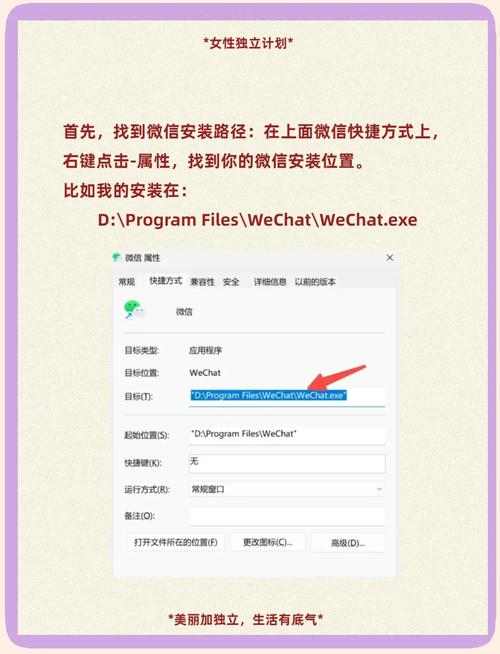
最普遍的方式是通过官方客户端登录,用户可访问微信官方网站下载最新版本的PC端或Mac端应用,安装完成后启动程序,会看到登录界面显示一个二维码,打开手机微信,点击右上角“+”符号选择“扫一扫”,扫描屏幕上的二维码即可完成登录,这种方式安全快捷,且支持自动登录选项,下次打开电脑端时无需重复扫码。
另一种方法适用于无法直接扫码的场景,在登录界面二维码下方,通常有“手机号登录”选项,点击后输入绑定微信的手机号码并获取验证码,填写正确后即可登录,但需注意,此方式可能需要手机端微信确认或辅助验证,且并非所有账号都默认开启该功能。
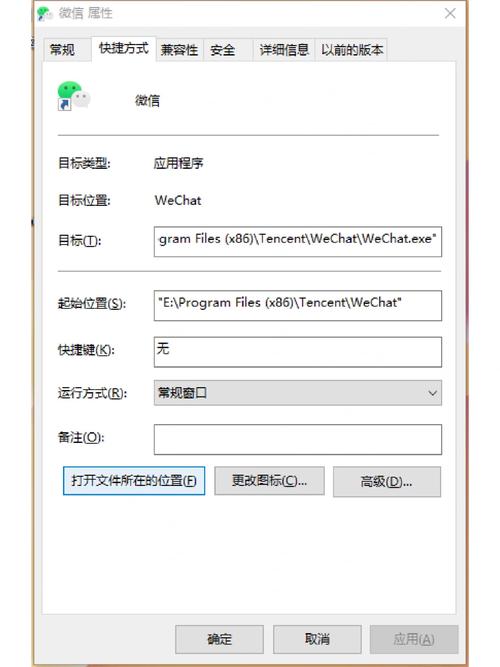
如果使用的是Windows 10或更高版本系统,还可以通过微软商店安装微信UWP版,这一版本与系统兼容性更好,且支持独立通知管理,适合希望将微信与其他应用分开管理的用户。
对于临时使用或不愿安装客户端的用户,微信也提供了网页版入口,在浏览器中访问微信网页版官网,同样会生成二维码,用手机微信扫码即可使用基础功能,不过网页版功能相对有限,且每次使用都需重新扫码,适合偶尔需要电脑端处理消息的场景。
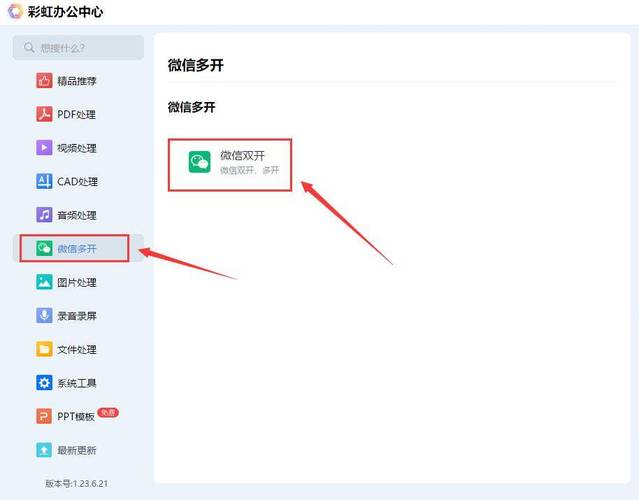
登录过程中常会遇到一些问题,例如扫码后手机端提示“登录确认”但无法点击确认,这可能是网络波动导致,可尝试刷新电脑端的二维码重新扫描,或检查手机网络设置,若多次失败,可重启微信客户端或手机后再试。
另一个常见问题是设备登录管理,微信支持多设备同时在线,但建议定期检查登录设备列表,移除不常用或可疑的设备,可在手机微信“我-设置-账号与安全-登录设备管理”中查看和管理,增强账号安全性。
关于安全方面,需特别注意仅在可信设备和个人网络环境下登录微信,公共电脑或陌生网络存在信息泄露风险,尽量避免在此类环境中使用重要账号,若必须使用,务必在操作后彻底退出登录,并清除浏览器记录。
从体验来看,电脑端微信的优势在于处理大文件、长时间聊天或办公协作时更为高效,支持拖拽发送文件、快捷键操作、多窗口切换等功能,大幅提升了使用效率,电脑端也能同步接收手机端的消息提醒,避免遗漏重要信息。
对于长期使用电脑端微信的用户,建议开启“自动锁定”功能,在设置中开启后,当一段时间不操作微信,程序会自动锁定界面,再次使用时需输入密码或重新扫码,有效保护隐私。
总体而言,电脑端微信的登录方式灵活多样,兼顾便捷与安全,选择适合自身习惯的方法,并注意账号防护,便能更好地享受跨设备通讯带来的便利,随着微信持续更新功能,未来或许还会出现更智能的登录方式,但核心仍离不开用户的安全意识和操作习惯。








评论列表 (0)