
在当今数字化时代,保护个人账户安全至关重要,微信作为广泛使用的通讯工具,电脑登录信息若不及时清理,可能导致隐私泄露或账户被盗风险,作为网站站长,我常收到用户咨询如何安全移除电脑上的微信登录记录,以下指南基于多年经验,提供清晰、实用的步骤,帮助您高效操作。
为何需要删除电脑微信登录
删除微信登录信息不仅是维护账户安全的基本措施,还能防止他人未经授权访问您的聊天记录或敏感数据,想象一下,如果您在公共电脑或共享设备上登录微信,忘记退出,其他人可能轻易查看您的个人信息,定期清理登录设备能显著降低此类风险,确保只有您自己能控制账户入口,微信系统本身会记录所有登录设备,过多积累可能导致性能变慢或安全漏洞,养成这个习惯,就像定期更换门锁一样,是数字生活中的必要防护。
详细步骤:如何删除电脑微信登录
删除电脑微信登录的过程简单直接,只需几分钟即可完成,请确保您已安装最新版本的微信电脑版(通常称为“微信 for Windows”或“微信 for Mac”),下面分步讲解操作流程:
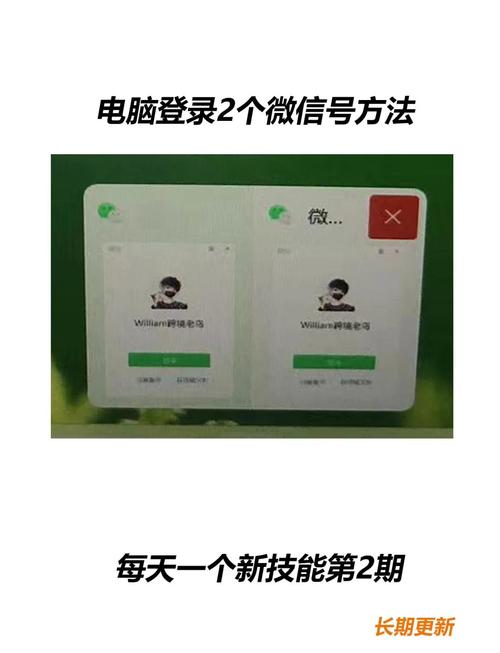
打开微信电脑版并登录账户
启动电脑上的微信应用,输入您的手机号或扫码登录账户,登录后,点击右下角的“更多”图标(通常显示为三个点或一个菜单按钮),进入主菜单界面。进入“设置”选项
在主菜单中,找到并点击“设置”选项,这将打开一个子菜单,其中包含多个配置项,选择“账号与安全”部分,这里集中管理登录设备和安全设置。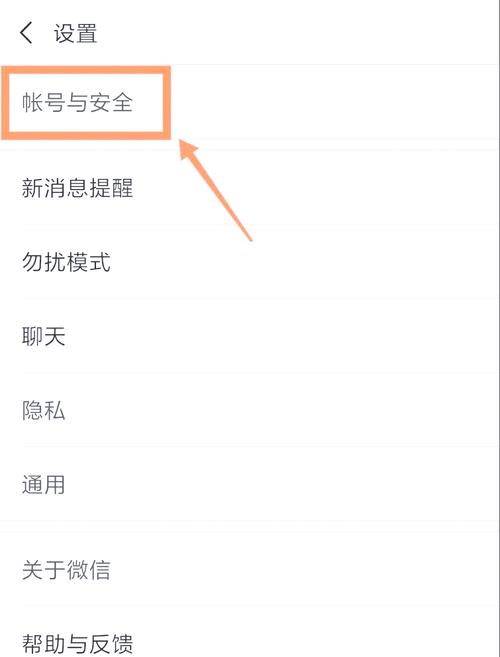
访问“登录设备管理”
在“账号与安全”页面,滚动查找“登录设备管理”或类似名称的标签,点击后,系统会列出所有当前和历史上登录过您微信账户的设备,包括手机、电脑等,每个设备条目显示登录时间、设备类型和位置信息。选择并删除目标设备
浏览列表,找到您要移除的电脑登录记录,点击该设备条目旁边的“删除”按钮(可能显示为垃圾桶图标或文字链接),系统会弹出确认窗口,询问是否确定删除,点击“确定”或“删除”完成操作,完成后,该设备将不再显示在列表中,意味着它无法再自动登录您的微信账户。验证操作效果
删除后,建议重新启动微信电脑版,尝试重新登录时,系统会要求您重新扫码或输入验证码,证明登录信息已成功清除,如果列表中有多个设备,重复上述步骤逐个删除即可。
整个流程无需额外软件,直接在微信应用中完成,如果您遇到问题,如删除按钮无效,检查网络连接或更新微信版本到最新,多数情况下,重启应用或电脑能解决临时故障。
安全提示与最佳实践
删除登录设备只是安全防护的第一步,结合其他措施,能全面提升账户防护:
- 定期清理登录记录:建议每月检查一次登录设备列表,及时移除不熟悉的设备,尤其在使用公共电脑后,立即执行删除操作。
- 启用双重验证:在微信设置中开启“登录保护”功能,每次新设备登录需手机验证码,这增加一层安全屏障,防止未授权访问。
- 避免共享账户:切勿将微信账户借给他人使用,或在未受信任设备上登录,如果必须使用公共电脑,优先选择“私密模式”或临时会话。
- 监控账户活动:定期查看微信的“安全中心”,关注登录历史和异常提醒,发现可疑行为,立即修改密码并联系微信客服。
这些习惯不仅保护您的数据,还避免潜在经济损失,网络钓鱼攻击常利用未清理的登录记录进行诈骗,强化安全意识,让数字生活更安心。
常见问题解答
Q:删除登录设备后,聊天记录会丢失吗?
A:不会,删除操作只移除登录授权,不影响本地或云端的聊天数据,您的消息历史仍保存在账户中,可随时访问。
Q:如果找不到“登录设备管理”选项怎么办?
A:这可能因微信版本不同而异,确保应用已更新到最新版(检查“设置”中的“关于微信”),旧版本可能将此功能置于“安全设置”下,如果问题持续,尝试卸载重装微信。
Q:删除后,电脑还能重新登录微信吗?
A:可以,但下次登录时需重新扫码或验证,相当于首次登录,这确保了控制权在您手中。
Q:为何有时删除操作无效?
A:常见原因包括网络延迟或应用缓存,关闭微信重启,或等待几分钟再试,如果问题反复,可能是系统错误,建议备份重要数据后重装应用。
遵循以上步骤,您能高效管理微信登录,减少安全风险,数字世界瞬息万变,主动防护远胜于事后补救,我始终坚信,养成这些简单习惯,能为您筑起一道无形防火墙,安全始于细节,您的隐私值得这份谨慎。








评论列表 (1)
删除电脑微信登录不影响手机端,但请谨慎操作。
2025年10月08日 18:45