
指尖跃动,效率飙升的秘密武器
在数字世界的激流中,谁掌握了效率,谁就赢得了先机,当旁人还在笨拙地移动鼠标、层层点击菜单时,指尖在键盘上优雅起舞的高手们早已完成任务,气定神闲,这其中的秘密,便是电脑快捷键——那些看似简单的组合键,实则是解锁高效操作的黄金钥匙。
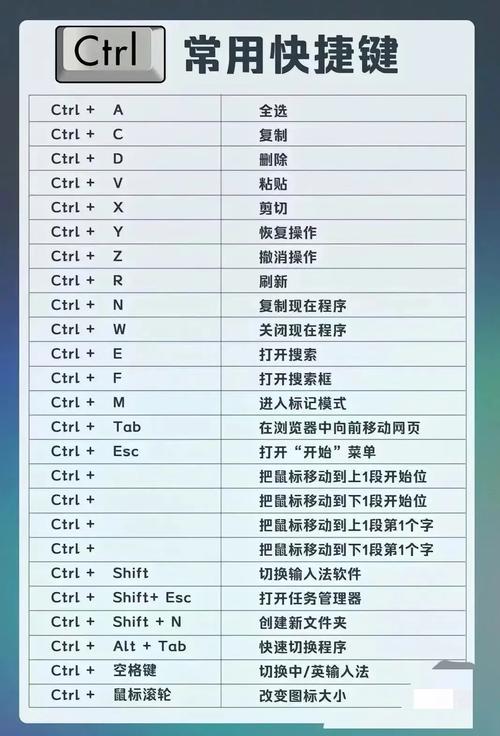
基础导航:告别鼠标拖拽的束缚
系统掌控者:
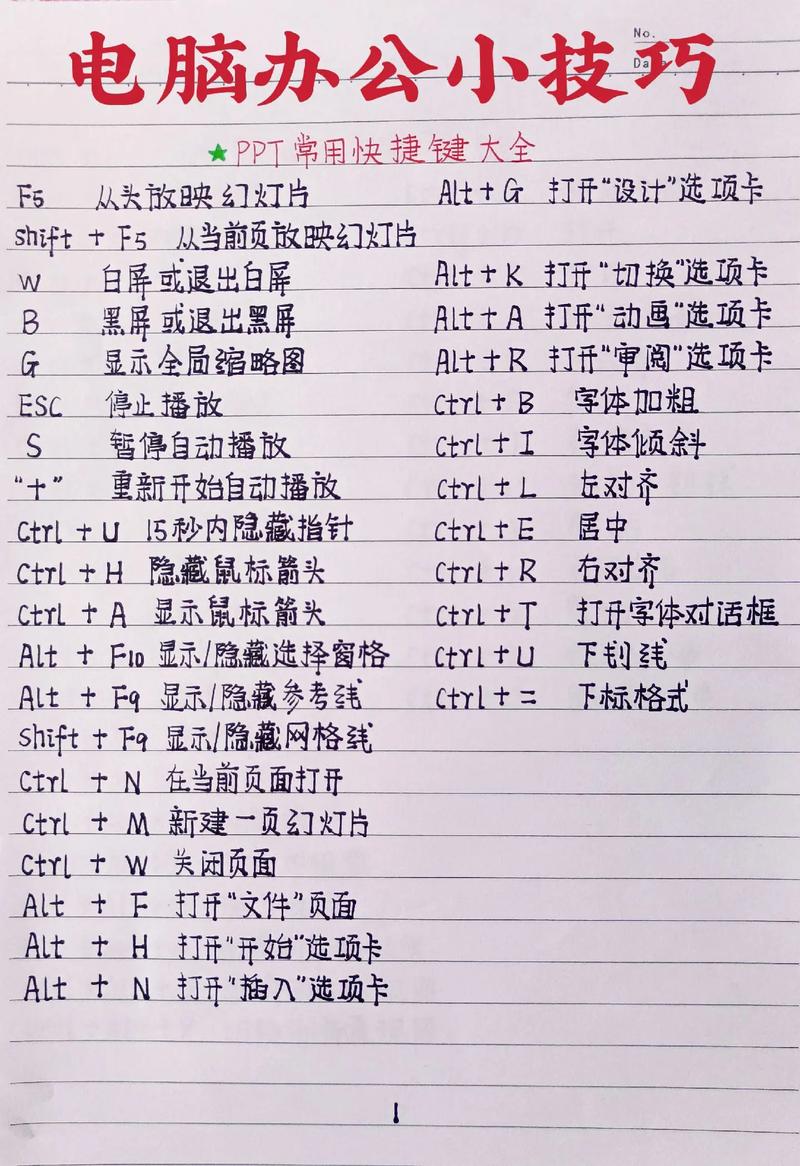
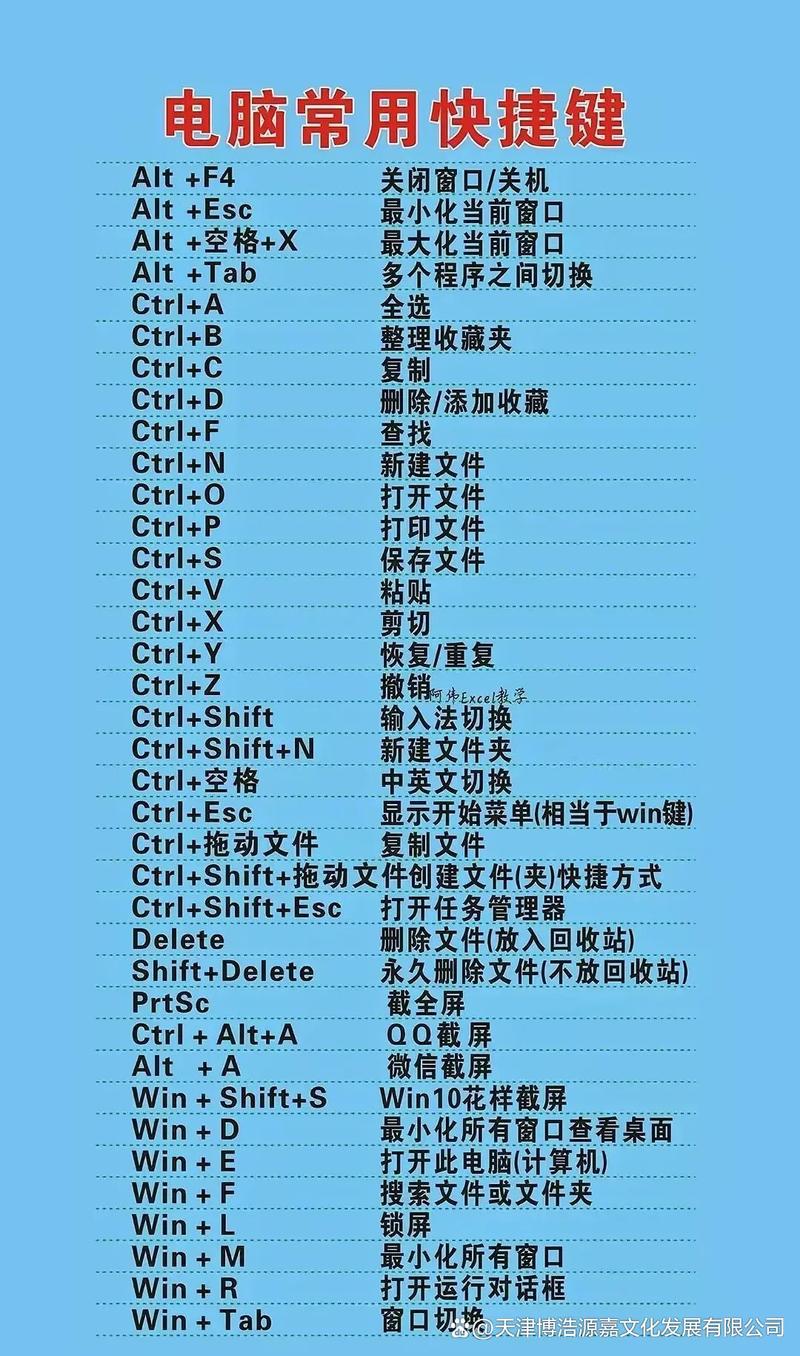
Ctrl + C/Cmd + C(Mac):精准复制选中内容。Ctrl + X/Cmd + X(Mac):干净利落地剪切。Ctrl + V/Cmd + V(Mac):将复制或剪切的内容瞬间粘贴到位。Ctrl + Z/Cmd + Z(Mac):勇敢撤销上一步操作,失误不再可怕。Ctrl + Y/Cmd + Shift + Z(Mac):重做被撤销的操作,思路永不中断。Ctrl + A/Cmd + A(Mac):全选当前窗口或文档所有内容,掌控全局。Alt + Tab(Win) /Cmd + Tab(Mac):在打开的应用间流畅切换,多任务游刃有余。Win + D(Win) /Cmd + F3(Mac):一键显示桌面,杂乱窗口瞬间消失。Win + L(Win) /Ctrl + Cmd + Q(Mac):快速锁定电脑,安全离开无忧。
文字处理利器(Word, 文档等):
Ctrl + B/Cmd + B(Mac):为文字赋予粗体力量。Ctrl + I/Cmd + I(Mac):让文字展现斜体优雅。Ctrl + U/Cmd + U(Mac):给文字添加清晰下划线。Ctrl + F/Cmd + F(Mac):在当前文档中快速定位关键词。Ctrl + H/Cmd + Option + F(Mac):查找并替换文字,批量修改省时省力。Ctrl + S/Cmd + S(Mac):养成随时保存的习惯,工作成果永不丢失。Ctrl + P/Cmd + P(Mac):快速调出打印界面,文档输出一步到位。Ctrl + Home/Cmd + 上箭头(Mac):瞬间跳至文档开头。Ctrl + End/Cmd + 下箭头(Mac):直达文档结尾。Ctrl + 方向键:按单词或段落精准移动光标,告别鼠标拖拽。
浏览器冲浪:指尖划破信息浪潮
标签页掌控:
Ctrl + T/Cmd + T(Mac):新建标签页,探索新世界。Ctrl + W/Cmd + W(Mac):关闭当前标签页,清理无需内容。Ctrl + Shift + T/Cmd + Shift + T(Mac):恢复刚关闭的标签页,手滑关闭不再懊恼。Ctrl + Tab/Ctrl + PgDn:向右切换标签页。Ctrl + Shift + Tab/Ctrl + PgUp:向左切换标签页。Ctrl + [数字键 1-8]:直接跳转到第1到第8个标签页(Chrome, Edge等)。Ctrl + 9:直接跳转到最后一个标签页。
页面导航与搜索:
Ctrl + L/Cmd + L(Mac) /F6:瞬间聚焦地址栏,输入网址或搜索词。F5/Ctrl + R/Cmd + R(Mac):刷新当前页面,获取最新内容。Ctrl + F5/Cmd + Shift + R(Mac):强制刷新(忽略缓存),确保加载最新版本。Ctrl + F/Cmd + F(Mac):在当前页面查找关键词。Alt + D(Win):快速选中地址栏内容,方便复制或修改。Ctrl + D/Cmd + D(Mac):将当前页面加入收藏夹。Ctrl + H/Cmd + Y(Mac):打开浏览历史记录。Ctrl + J/Cmd + Option + L(Mac):打开下载内容列表。
进阶效率:挖掘系统隐藏潜力
窗口管理大师:
Win + ← / →(Win):将窗口快速贴靠屏幕左/右半侧,实现高效分屏。Win + ↑(Win):最大化当前窗口。Win + ↓(Win):将最大化窗口还原,或最小化非最大化窗口。Win + M(Win):最小化所有窗口。Win + Shift + M(Win):还原最小化的窗口。Win + Home(Win):最小化/还原除当前活动窗口外的所有窗口(快速清理桌面)。Win + ,(Win):临时速览桌面(松开即恢复)。
截图与录屏(部分系统/应用):
PrtScn(Win):截取整个屏幕到剪贴板。Alt + PrtScn(Win):截取当前活动窗口到剪贴板。Win + Shift + S(Win):打开强大的截图工具栏(矩形、任意形状、窗口、全屏截图)。Cmd + Shift + 3(Mac):全屏截图并保存到桌面。Cmd + Shift + 4(Mac):区域截图(光标变十字)。Cmd + Shift + 5(Mac):打开截图和录屏选项(区域、窗口、全屏;录屏)。
其他实用宝藏:
F2:重命名选中的文件或文件夹(资源管理器)。Ctrl + Shift + Esc(Win):直接打开任务管理器(进程卡顿时救星)。Win + E(Win):快速打开文件资源管理器。Win + R(Win):打开“运行”对话框,快速启动程序或命令(如cmd打开命令提示符)。Ctrl + Shift + N(Win 资源管理器 / Chrome等浏览器):新建文件夹 / 打开新的无痕(隐私)窗口。Alt + F4(Win):关闭当前活动窗口或应用。Ctrl + Alt + Del(Win):打开安全选项界面(锁屏、切换用户、任务管理器等)。
掌握之道:化繁为简,熟能生巧
面对如此多的组合键,无需望而却步,效率提升的关键在于聚焦常用与刻意练习:
- 从核心开始: 优先掌握最基础、最高频的快捷键,如复制、粘贴、剪切、撤销、保存、切换应用、关闭标签/窗口等,这些是日常操作的基石。
- 融入工作流: 在日常使用中,有意识地用键盘替代鼠标操作,在浏览器中尝试用
Ctrl+T新建标签,用Ctrl+Tab切换标签;在文档编辑时,坚定使用Ctrl+S保存,开始时可能稍慢,坚持几天就会形成肌肉记忆。 - 情境化学习: 根据你的主要工作场景学习相关快捷键,文字工作者重点掌握文本编辑快捷键;程序员关注代码编辑器和调试工具的快捷键;设计师熟悉设计软件的快捷操作。
- 善用提示与备忘: 很多应用会在菜单项旁边标注对应的快捷键,留意这些提示,也可以为自己制作一张常用快捷键的简易备忘单,贴在显示器旁随时参考。
- 循序渐进: 每周尝试掌握1-2个新快捷键,并立即应用到实际工作中,积少成多,你会发现效率的提升是显著的。
指尖魔法,掌控未来
真正高效的人,不是拼命点击鼠标的忙碌者,而是让工具无缝服务于思维的掌控者,当键盘的敲击声替代了鼠标的移动轨迹,当复杂的操作浓缩为瞬间的组合键触发,时间便在指尖的魔法中被悄然重塑,不必羡慕他人行云流水的操作,只需将几个关键的快捷键融入日常,你也能成为那个气定神闲、效率惊人的数字航海家,让每一次按键都成为通往更高效率的阶梯,把快捷键变成手指的本能反应,才是数字时代真正的生存智慧。
标签: 电脑快捷键 常见快捷键








评论列表 (0)