
实用指南与注意事项
在数字时代,隐私保护成为日常刚需,隐藏电脑磁盘分区作为一项实用技巧,能有效防止他人误操作敏感文件或窥探私人数据,以下提供Windows与macOS系统下的详细操作方法及关键注意事项。
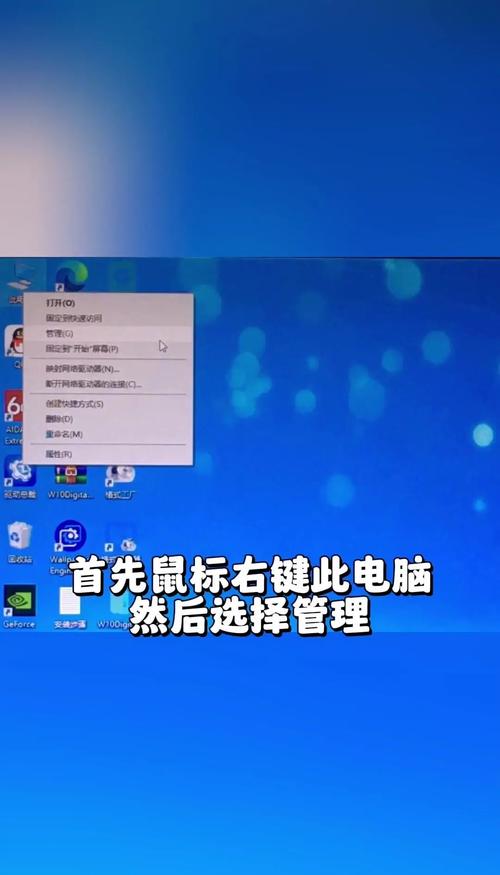
Windows系统隐藏磁盘分区
磁盘管理工具(图形界面)
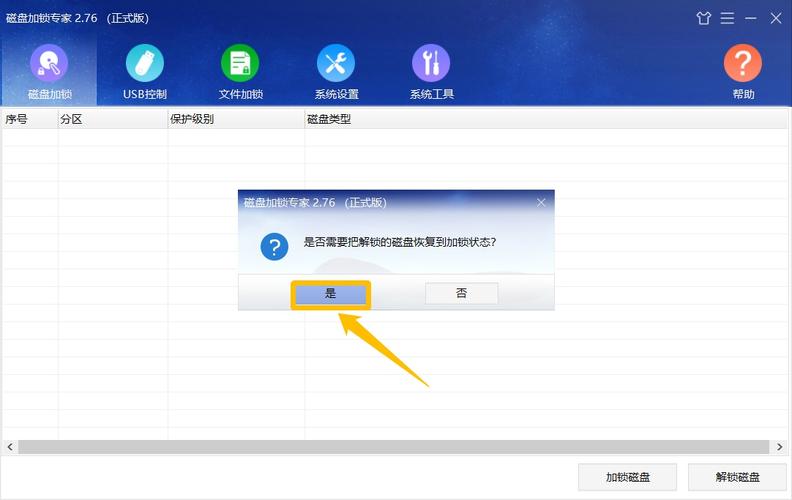
- 按下
Win + X键,选择“磁盘管理” - 在下方分区列表中,右键点击目标分区(如D盘、E盘)
- 选择“更改驱动器号和路径”
- 在弹出的窗口中点击“删除”(注意:此操作移除盘符,不会删除数据)
- 确认后,该分区将立即从文件资源管理器中消失
命令提示符(高效批量操作)
- 以管理员身份运行命令提示符(搜索"cmd",右键选择“以管理员身份运行”)
- 输入
diskpart回车,再输入list volume回车查看所有分区 - 找到目标分区号(如卷3对应E盘),输入
select volume 3 - 执行命令
remove letter=E(将E替换为目标盘符) - 输入
exit两次关闭窗口
macOS系统隐藏磁盘分区
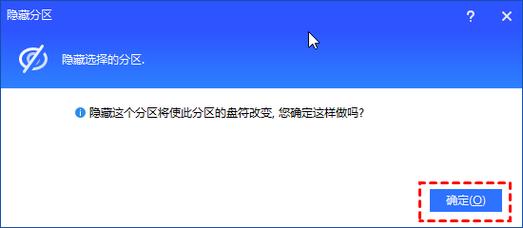
- 打开“终端”(位于应用程序 > 实用工具)
- 输入命令:
diskutil list查看磁盘标识符(如disk2s1) - 编辑Finder配置文件:输入
sudo nano /etc/fstab - 添加隐藏规则(例如隐藏disk2s1):
UUID=你的分区UUID none hfs rw,noauto或LABEL=分区名称 none hfs rw,noauto - 按
Control+O保存,Control+X退出 - 重启电脑生效(使用
diskutil info 分区标识符可查UUID或标签名)
关键注意事项与风险提示
- 数据备份先行:任何磁盘操作前,请务必备份重要数据至外部存储或云盘
- 盘符≠删除:Windows下移除盘符仅隐藏分区,数据完整无损
- 程序依赖风险:若隐藏分区内含软件安装目录,可能导致程序崩溃
- 恢复可见性:
- Windows:磁盘管理中重新“添加驱动器号”
- macOS:删除
/etc/fstab中添加的行并重启
- 权限要求:macOS需管理员密码执行终端命令
- 系统分区警告:绝对禁止隐藏包含系统文件的分区(通常为C盘或Macintosh HD)
隐藏磁盘 ≠ 绝对安全 技术手段仅能阻止普通用户偶然访问,无法抵御专业数据恢复软件或恶意攻击,若需更高安全性,建议:
- 对敏感文件使用Veracrypt创建加密容器
- 启用BitLocker(Windows专业版)或FileVault(macOS)全盘加密
- 设置高强度账户密码并启用自动锁屏
数字隐私如同家门钥匙,技术手段只是那扇门——真正的安全始于日常警惕与良好习惯,在信息透明的时代,选择性地守护私人空间并非多疑,而是对自我数据主权的尊重,当你在硬盘深处划出一方不可见领域时,也在定义数字世界中"我"的边界。








评论列表 (1)
如何隐藏电脑磁盘?可以通过设置磁盘访问权限、使用加密软件或虚拟磁盘等方式隐藏,为什么要隐藏?为了保护隐私,防止他人访问敏感数据。
2025年10月31日 01:14