
2. 弹出的界面,我们点击更改计划设置。
3. 然后我们点击更改高级电源设置。4. 然后我们点击展开电池,然后我们点击展开电池电量水平低,然后我们将接通电源设置为90。5. 之后我们点击应用,然后我们点击确定,之后我们的电脑就会开始充电了,因为我们的电脑默认的电池的电量往往是非常低的时候才会充电,所以我们需要设置高一些。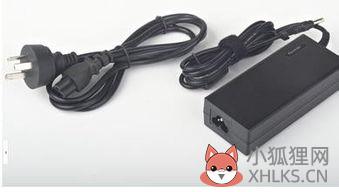
电脑连接电源显示未充电原因及解决方法:1,查看是否禁用了充电功能笔记本在电池选项里有一个“禁止充电”的功能,这个功能下面适配器直接给笔记本供电而不给电池充电,在这种情况下是充不进电的。建议检查一下电池选项,看看是否禁用了笔记本的充电功能,当然win8系统略有不同。
2,检查一下充电器是否是原装有的电脑如果充电器不是原装的状况下给电脑充电,有时候会出现电脑显示链接充不上电的情况,如果出现这种情况建议使用原装充电器给电脑充电,没有的购买也可以。
3,电池显示计划在电池选项中,点击显示计划中电脑使用的显示计划,如下图,点击更改高级电源设置,查看电源是否使用,当然有的电脑有个保养电脑的显示计划,选择这个计划也会出现电源已连接不充电的情况。4,查看电脑电量如果电脑电量处在百分之90~百分之百的区间上,为了保养电池,电脑有时会出现连接电源不充电的情况。5,接触不良和电池损坏电池是有充电次数和使用寿命的,超过使用寿命和充电次数的电池,当然会出现链接和充不上电的情况了。有时电脑的充电接口可能出现松动的情况,导致不能连接电池端口。
6,充电器和电池松动充电器损坏也会造成造成电源连接充不上电的情况,换个同品牌的充电器试试,如果是充电器的原因,换一个。有可能电池没安装或者是电池松动,与电脑接口不能连接等情况,松动的话重新安装一下就好了。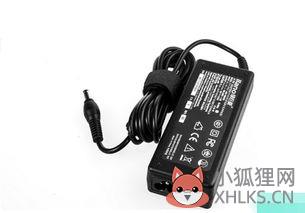
出现这样的原因有可能是长时间没有充电,导致电池的内部电量耗完后亏电严重,只是电脑充电的保护,不让过充而已,只要设置一下电池选项一般就可以解决问题了。解决方法:1、 关机,拔下电源,拔出电池,再插上电源,然后开机。
2、 再关机,拔下电源,再装上电池,插上电源,这时候应该就会看到电池显示灯亮,表示可以正常充电。
3、 接着开机,应该就会显示电源已接通,正充电。4、再不行的话就右击电源选项,然后点击更改高级电源设置,然后将使用电池选择为“是”,点击确定退出应该就可以了。电源是将其它形式的能转换成电能并向电路(电子设备)提供电能的装置。电源自“磁生电”原理,由水力、风力、海潮、水坝水压差、太阳能等可再生能源,及烧煤炭、油渣等产生电力来源。
常见的电源是干电池(直流电)与家用的110V-220V 交流电源。








评论列表 (4)
电源已接通但未充电可能是电源适配器损坏、充电接口接触不良或设备电池损坏等原因导致的,请检查适配器和接口,必要时联系专业维修。
2025年09月28日 15:29这段内容是关于电脑充电问题的解答和介绍,介绍了如何通过更改电源设置来让电恼开始充屯的方法;接着分析了当连接电脑的充电器显示未给电池进行实际上的电量补充时可能出现的原因以及相应的解决方法:包括查看是否禁用了电池的选项、检查是否是原装的适配器或接口松动问题等等情况的处理方法都进行了详细的阐述并配有图片说明帮助理解操作步骤和方法的有效性等细节信息同时也提到了关于长时间没有使用的亏电的解决办法最后对电源的转换原理及常见的电力来源做了简单的描述总的来说这是一篇解决用户在使用笔记本电脑过程中遇到的一些常见问题和困惑的文章提供了实用的方法和建议同时也有相关的科普知识可供参考
2025年10月11日 15:19这段内容是关于电脑充电问题的解答和介绍,介绍了如何通过更改电源设置来让电恼开始充屯的方法;接着分析了当连接电脑的充电器显示未给电池进行供电的可能原因以及相应的解决方法:包括检查是否禁用了电池的选项、使用非原装适配器的问题等解决方案也进行了说明同时提到了关于接触问题和损坏的电池也会导致无法正确为笔记本电脑的电量问题提供了可能的解释并给出了相关的解决建议最后还简单描述了什么是 电源,常见的电力来源类型及其转换原理此外文中还有一些配图用于辅助理解或指导操作总的来说这是一篇涉及计算机硬件维护的文章为读者提供了一些实用的建议和知识以帮助其更好地管理和保养自己的电子设备特别是笔记本类设备
2025年11月01日 01:45电脑连接电源不充电,可能是电池电量设置过低、充电器非原装、电源计划设置问题、电池损坏或接触不良等,建议检查电源设置、使用原装充电器、调整电池电量设置或更换电池。
2025年11月27日 03:49