
电脑屏幕时间设置主要是指调整电脑在无操作状态下自动进入睡眠或锁屏的时间,以下是详细的步骤说明:
Windows系统(以Windows 10和Windows 11为例)
(图片来源网络,侵删)
1、打开设置界面:
点击系统左下角的“开始”按钮,然后选择“设置”(齿轮图标)。
2、进入电源和睡眠设置:
在设置界面中,找到并点击“系统”。
在系统设置中,点击左侧菜单中的“电源和睡眠”。
3、设置屏幕时间:
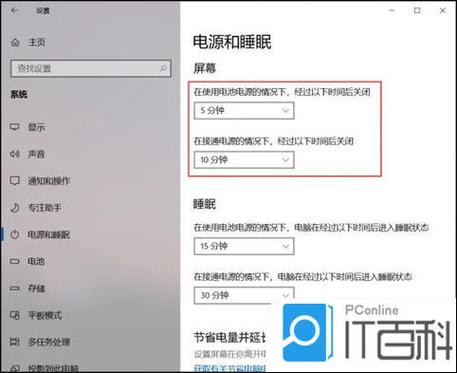
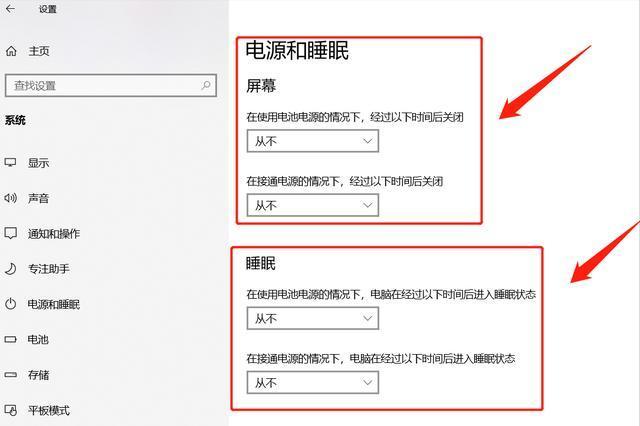
在“电源和睡眠”设置页面中,你会看到两个下拉框,分别标注为“屏幕”和“睡眠”。
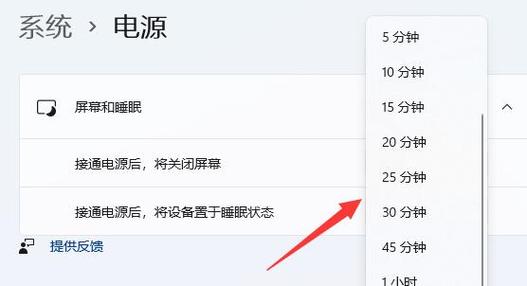
点击“屏幕”下方的下拉框,从弹出的选项中选择你想要的亮屏时间(如5分钟、10分钟、30分钟等)。
(图片来源网络,侵删)
同样地,你也可以设置“睡眠”时间,即电脑在无操作后多久进入睡眠状态。
4、保存设置:
设置完成后,无需手动保存,系统会自动应用你的更改。
Mac系统
1、打开系统偏好设置:
点击屏幕左上角的苹果图标,选择“系统偏好设置”。
2、进入节能设置:
在系统偏好设置中,找到并点击“节能”或“电源适配器”选项(具体名称可能因Mac型号而异)。
(图片来源网络,侵删)
3、设置屏幕时间:
在节能设置中,你会看到“此时间段后关闭显示器”的选项。
通过拖动滑动条或输入具体时间来设置屏幕关闭的时间。
4、保存设置:
设置完成后,关闭系统偏好设置窗口即可。
注意事项
不同的操作系统版本可能在界面布局和选项名称上有所不同,但基本原理相似。
如果你的电脑连接了多个显示器,你可能需要分别为每个显示器设置屏幕时间。
在某些情况下,你可能还需要调整电源计划或使用第三方软件来更精细地控制屏幕时间。
通过以上步骤,你应该能够成功设置电脑屏幕时间以满足你的需求。







评论列表 (2)
电脑屏幕时间设置方法如下:首先打开电脑屏幕保护程序设置,选择设置选项卡,然后点击电源选项,在关闭显示器下拉菜单中选择5分钟或您希望的时长,最后点击应用即可。
2025年06月09日 00:17
2025年10月27日 16:16要设置电脑屏幕时间,首先进入控制面板找到显示选项,在相关设置中可调整电源管理计划或屏幕分辨率等参数以控制使用时间限制和亮度调节以保护眼睛健康并延长显示器寿命。个性化定时开关机功能,也能有效避免长时间使用带来的疲劳问题以及保护数据安全隐私等问题发生哦!