
电源设置高性能模式通常意味着将电脑或设备的电源管理设置为优化性能的模式,而不是节能或平衡模式,以下是一些详细步骤和建议,以帮助你将电源设置调整为高性能模式:
对于Windows操作系统:
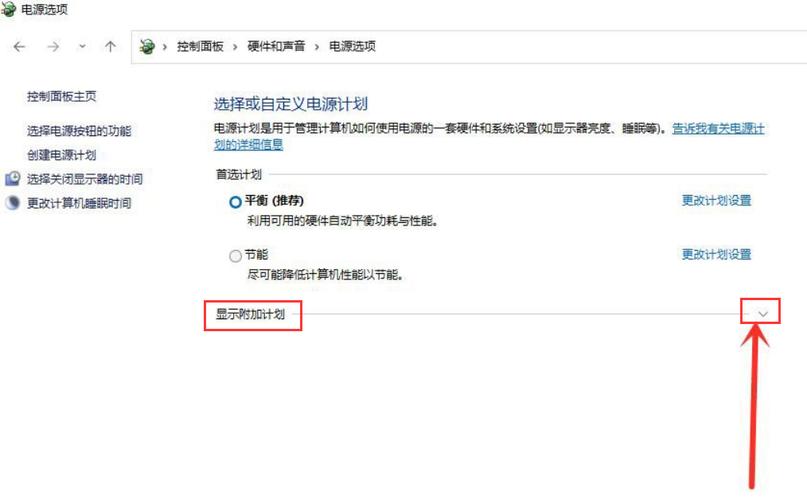
1、打开控制面板:
在Windows搜索栏中输入“控制面板”并打开它。
2、找到电源选项:
在控制面板中,找到并点击“硬件和声音”下的“电源选项”。
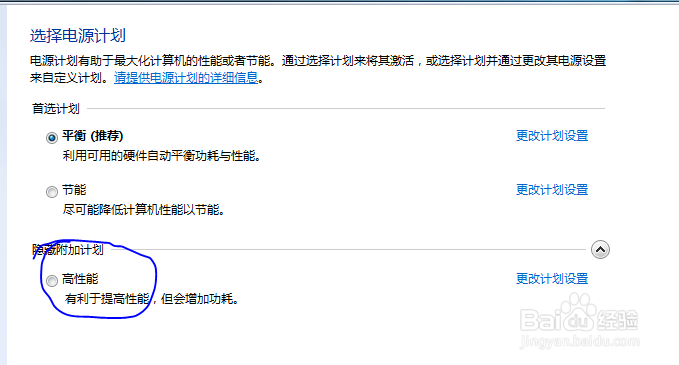
3、选择高性能计划:
在电源选项界面,你会看到多个预设的电源计划,如“平衡”、“高性能”等,选择“高性能”计划。
4、(可选)自定义计划设置:
如果需要进一步自定义高性能计划的设置,可以点击“更改计划设置”,然后根据需要调整各种电源管理选项,如显示器关闭时间、计算机睡眠时间、处理器电源管理等。
5、保存更改:
完成所有必要的更改后,确保点击“保存更改”按钮以应用新设置。
对于macOS操作系统:
1、打开系统偏好设置:
点击屏幕左上角的苹果图标,然后选择“系统偏好设置”。
2、找到节能选项:
在系统偏好设置中,找到并点击“节能”或“能源节省”选项(具体名称可能因macOS版本而异)。
3、选择高性能模式:
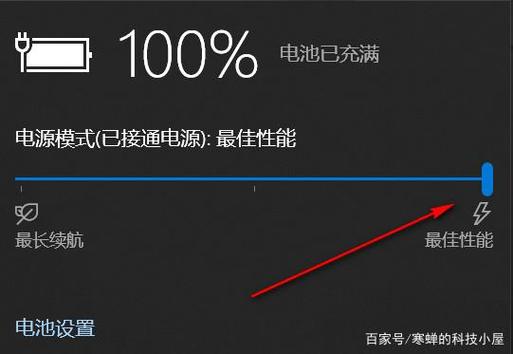
在节能选项中,你可能会看到不同的电源模式或计划,选择与高性能相对应的模式。
4、自定义设置:
根据需要,你可以自定义各种电源管理选项,如显示器关闭时间、计算机睡眠时间等。
5、应用更改:
完成更改后,关闭系统偏好设置窗口,新设置将自动应用。
注意事项:
电池寿命:高性能模式通常会消耗更多的电池电量,因此如果你使用的是笔记本电脑,请注意电池续航时间可能会缩短。
温度和散热:高性能模式下,处理器和其他组件可能会运行得更快,从而产生更多的热量,确保你的设备有良好的散热条件,以避免过热问题。
特定需求:高性能模式适用于需要最大计算能力的场景,如游戏、视频编辑或大型数据处理任务,如果只是进行日常办公或浏览网页,平衡模式可能更为合适。
希望这些信息能帮助你更好地理解和设置高性能电源模式!







评论列表 (1)
电源设置应优先考虑高性能,确保系统稳定运行,优化配置可提升电脑整体性能。
2025年11月03日 05:30