
首行缩进是一种常见的排版方式,用于区分段落,在许多文档编辑软件中,设置首行缩进的方法略有不同,下面我将详细解释如何在一些常用的文档编辑器中设置首行缩进:
Microsoft Word
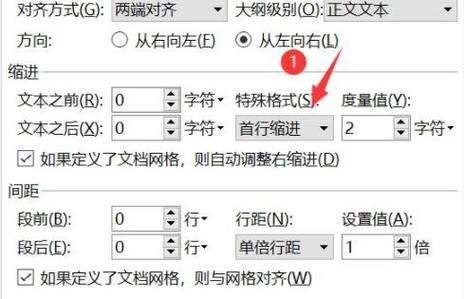
1、打开文档:你需要打开你想要编辑的文档。
2、选择段落:点击你想要设置首行缩进的段落,如果需要对多个段落进行相同的设置,可以同时选中这些段落。
3、访问“开始”选项卡:在顶部菜单栏中找到并点击“开始”选项卡。
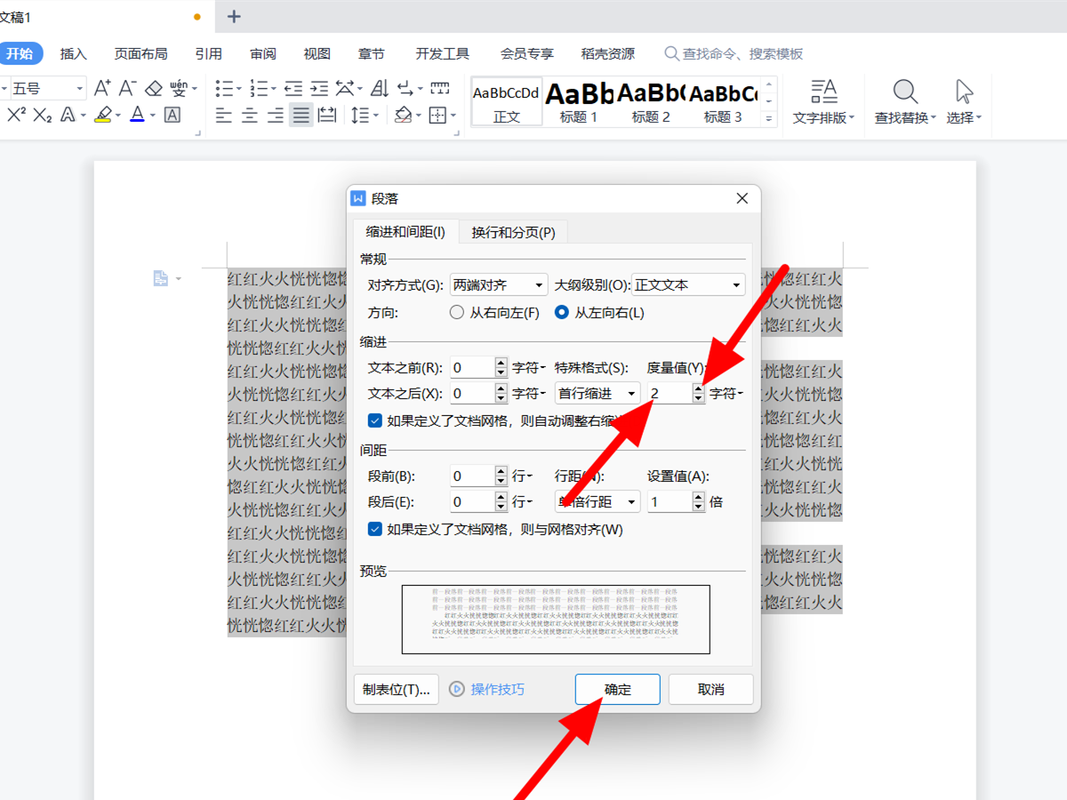
4、找到段落对话框启动器:在“开始”选项卡的右上角,有一个小箭头(段落对话框启动器),点击它。
5、设置首行缩进:在弹出的“段落”对话框中,找到“缩进和间距”标签页。
6、调整首行缩进:在“缩进”部分,你会看到一个名为“特殊格式”的下拉菜单,点击这个菜单,然后选择“首行缩进”。
7、设置缩进量:在“磅值”框中输入你想要的缩进量(通常是0.5厘米或0.3英寸)。
8、确认设置:点击“确定”按钮,应用设置。
Google Docs
1、打开文档:打开你的Google文档。
2、选择段落:点击你想要设置首行缩进的段落。
3、访问格式菜单:在顶部菜单栏中找到并点击“格式”选项。
4、选择段落样式:在下拉菜单中选择“段落”。
5、设置首行缩进:在弹出的“段落样式”对话框中,找到“缩进”部分。
6、调整首行缩进:勾选“首行缩进”复选框,并在旁边的框中输入缩进量(如0.5厘米或0.3英寸)。
7、确认设置:点击“应用”按钮,完成设置。
LaTeX
如果你在使用LaTeX编写文档,可以通过以下代码设置首行缩进:
documentclass{article}
usepackage{indentfirst} % 使首段也缩进
begin{document}
section{Introduction}
This is the first paragraph with an indent. Notice how the first line is indented while the rest of the paragraph is left-aligned.
end{document}在这个例子中,indentfirst包确保了每个段落的第一行都会缩进。
HTML/CSS
如果你在编写网页,可以使用HTML和CSS来设置首行缩进:
<!DOCTYPE html>
<html lang="en">
<head>
    <meta charset="UTF-8">
    <meta name="viewport" content="width=device-width, initial-scale=1.0">
    <title>Document</title>
    <style>
        p {
            text-indent: 2em; /* 设置首行缩进 */
        }
    </style>
</head>
<body>
    <p>This is the first paragraph with an indent. Notice how the first line is indented while the rest of the paragraph is left-aligned.</p>
</body>
</html>在这个例子中,text-indent: 2em; 设置了段落的首行缩进为2个字符宽度。
通过以上步骤,你可以在不同的文档编辑器中设置首行缩进,从而让你的文档看起来更加规范和易读。







评论列表 (1)
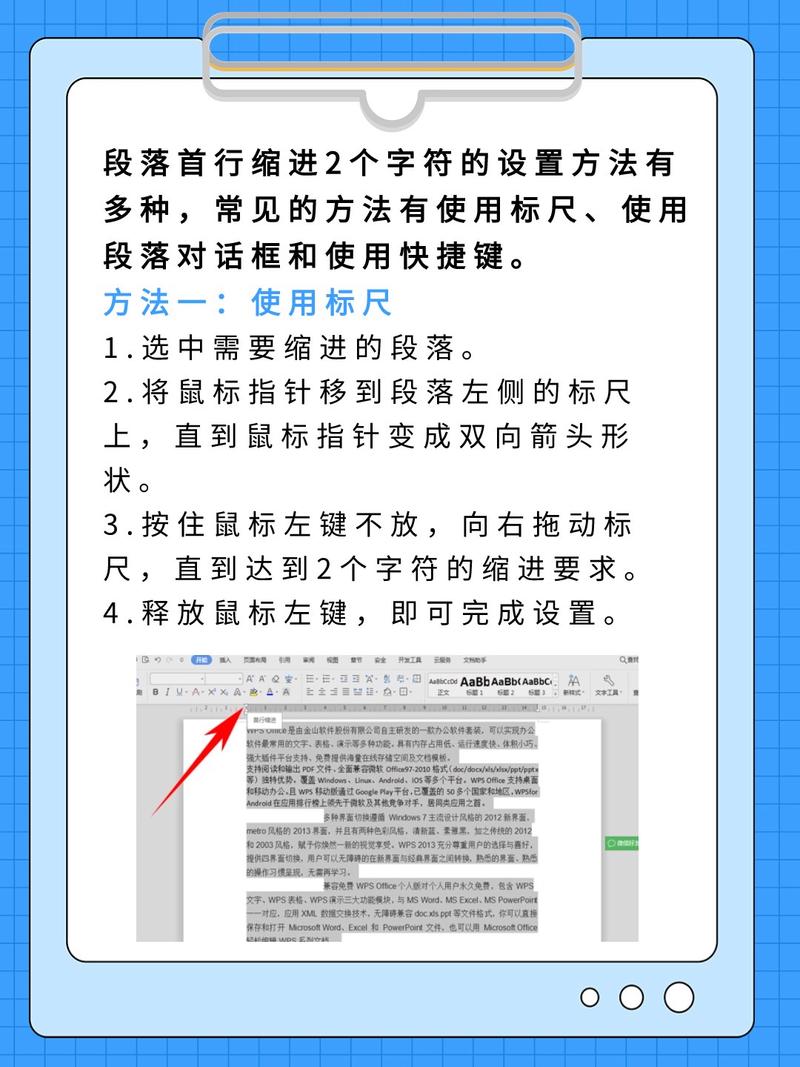
在文字编辑软件中,通常可以通过点击格式菜单下的段落设置,在弹出的对话框中找到缩进和间距选项卡,设置首行缩进的具体数值,例如2字符。
2025年10月31日 20:51