
设置自动登录的方法会因不同的操作系统和应用而有所不同,以下是一些常见操作系统和应用的自动登录设置方法:
1、Windows系统:
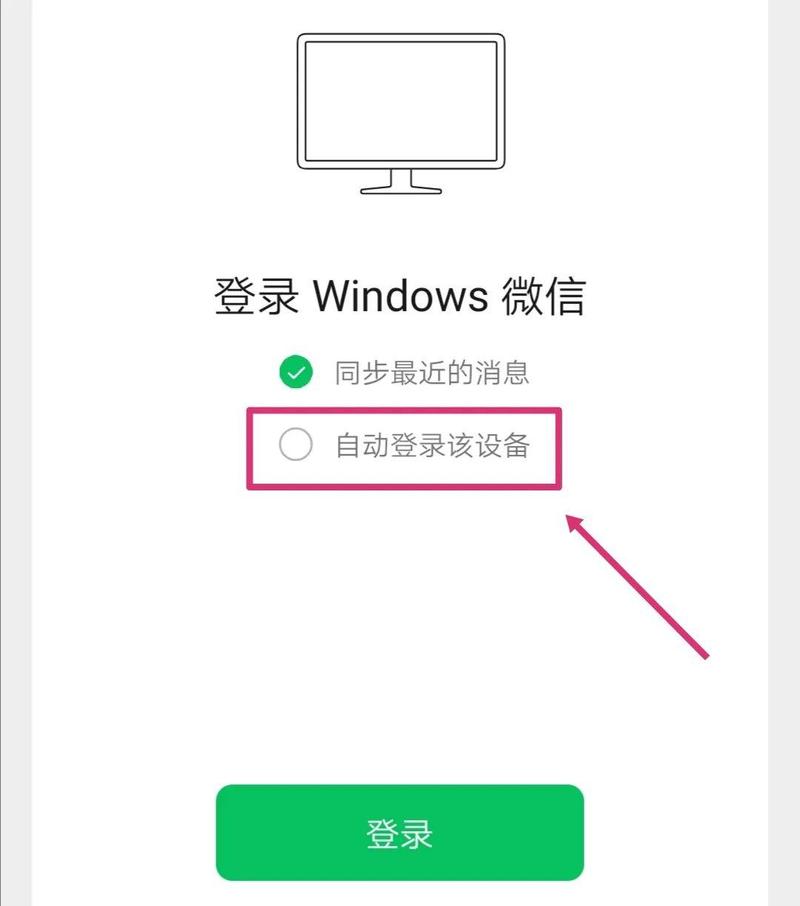
打开“开始”菜单,点击“设置”图标。
在设置窗口中,点击“账户”。
在左侧菜单中,点击“登录选项”。
在右侧窗口中,找到“自动登录”部分,点击“开启”按钮。
输入您的用户名和密码,然后点击“确定”。
2、macOS系统:
打开“系统偏好设置”。
点击“用户与群组”。

在左侧菜单中,选择您要设置自动登录的用户。
勾选“自动登录”复选框。
输入您的密码,然后点击“好”。
3、Linux系统(以Ubuntu为例):
打开“设置”。
点击“安全性与隐私”。
在左侧菜单中,点击“自动登录”。
在右侧窗口中,选择您要设置自动登录的用户。
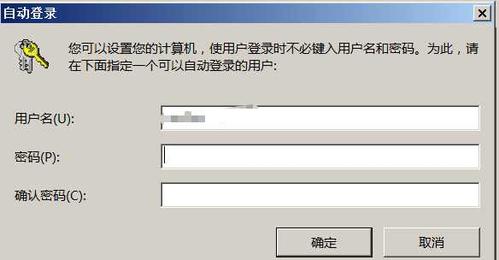
输入您的密码,然后点击“确定”。
4、Android系统:
打开“设置”。
滑动到“个人”部分,点击“安全性”。
点击“屏幕锁定”。
选择一个解锁方式,如图案、PIN码或指纹。
完成设置后,每次解锁屏幕时都不需要再次输入密码。
5、iOS系统:
打开“设置”。
点击“Touch ID与密码”(对于支持Face ID的设备,点击“Face ID与密码”)。
关闭“iTunes与App Store”、“iCloud”、“家庭共享”等需要密码的功能。
这样设置后,每次解锁屏幕时都不需要再次输入密码,但请注意,这样做可能会降低设备的安全性。
6、网页浏览器(以Google Chrome为例):
打开Chrome浏览器。
点击右上角的三个点,选择“设置”。
在左侧菜单中,点击“密码和自动填充”。
在右侧窗口中,找到“自动登录”部分,点击“添加”按钮。
输入您要自动登录的网站地址和用户名密码,然后点击“保存”。
请根据您的实际情况选择合适的方法进行设置。







评论列表 (1)
设置自动登录,简化登录步骤,节省宝贵时间,一键登录,尽享便捷体验。
2025年11月05日 11:31