
在电脑上设置打印,首先需要确保电脑与打印机已正确连接,以下是一些详细的步骤:
1、连接打印机
通过USB连接:将打印机的USB线插入电脑的USB端口,另一端插入打印机的USB接口。
通过网络连接:如果打印机支持网络功能,可以通过Wi-Fi或有线网络将其连接到本地网络。
2、安装驱动程序
自动安装:连接打印机后,Windows或macOS系统通常会自动检测并尝试安装必要的驱动程序。
手动安装:如果系统没有自动安装,可以访问打印机制造商的网站下载最新的驱动程序和安装软件。
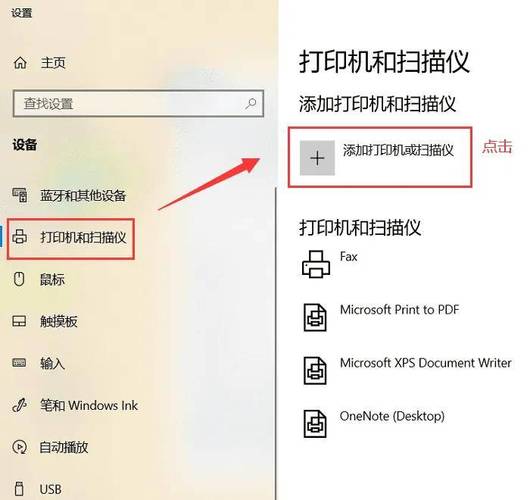
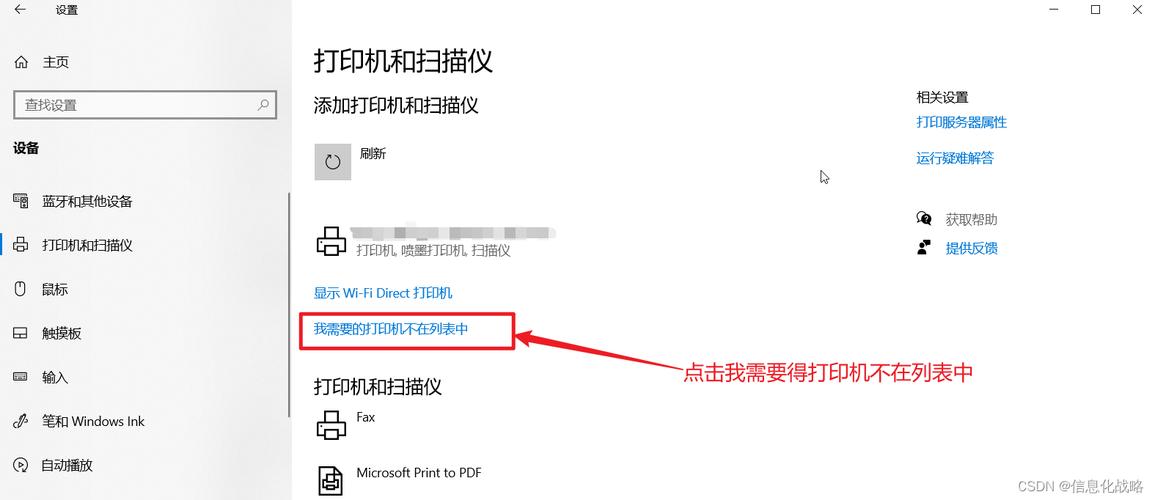
3、添加打印机
Windows:打开“控制面板”>“设备和打印机”>“添加打印机”,选择“添加网络、无线或蓝牙打印机”,然后按提示操作。
macOS:打开“系统偏好设置”>“打印机与扫描仪”,点击左下角的加号(+),选择“IP”标签,输入打印机的IP地址,然后按提示操作。
4、设置打印参数
打印设置:在打印对话框中,可以调整纸张大小、打印质量等选项。
双面打印:在Excel中,可以在页面布局标签中找到打印区域,点击打印标题,然后在弹出的页面设置对话框中选择打印整个工作表,找到打印选项,选中双面打印的选项。
5、设置为默认打印机
Windows:打开“开始”>“设置”>“设备”>“打印机和扫描仪”,点击对应的打印机,选择“设为默认打印机”。
macOS:打开“系统偏好设置”>“打印机与扫描仪”,在左侧列表中选择常用的打印机,点击“选项与补充品”,勾选“设为默认打印机”。
6、检查并打印
检查连接状态:确保打印机处于在线状态,没有纸张卡纸或墨盒耗尽的问题。
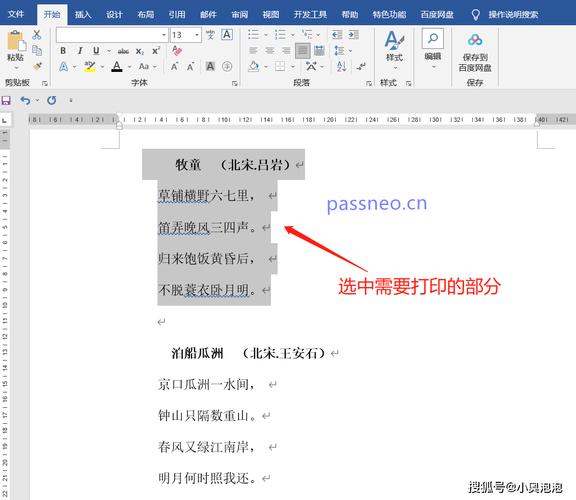
开始打印:在文档编辑软件中,选择“文件”>“打印”,确认打印设置无误后,点击“打印”按钮。
电脑打印的设置涉及到多个方面,包括连接打印机、安装驱动程序、添加打印机、设置打印参数、设置为默认打印机以及检查并打印,遵循以上步骤,可以确保打印过程顺畅高效,如果在设置过程中遇到任何问题,可以参考打印机的用户手册或联系制造商的技术支持。







评论列表 (5)
在电脑上设置打印机,请确保已正确安装并连接打印机,并在控制面板或设备管理器中添加打印机。
2025年05月17日 18:51
2025年06月10日 10:36首先打开文档,选择文件菜单中的‘打印’选项;接着在打印机属性窗口调整纸张大小、方向等参数,若有特殊要求可点击高级按钮进行更详细的设定如双面复印或水印功能的使用方式等等细节操作即可开始完成电脑的整个基本流程的设置和安排工作完毕之后便可以正常地启动打印机的使用过程了!
电脑打印设置包括选择打印机、调整打印页面大小、设置打印方向、选择打印质量、调整打印份数以及是否打印封面等,具体操作步骤如下:打开打印设置界面,选择相应的打印机,设置打印参数,确认后开始打印。
2025年09月24日 08:13首先,打开文档或图片等需要打的内容;然后找到并点击‘文件’,选择页面中的打印机选项或者快捷键Ctrl+P进入设置界面,接着进行纸张大小、方向及边距调整并预览效果满意后确认无误即可开始使用连接好的对应型号打印机的正常操作完成整个流程了!
2025年11月03日 17:32首先,打开文档并按下Ctrl+P进入打印机选项,选择连接的默认或指定型号打印机的属性界面进行参数调整;接着设定纸张大小、方向及页边距等详细配置后确定保存即可开始正式打樱操作了完成整个流程需注意检查所有设置的准确性以确保顺利无误地完成文件输出工作哦!
2025年11月24日 11:06