
开机后Mac无法登录系统,确实挺让人烦恼。这种情况可能是由系统故障、软件不兼容或硬件问题等原因造成的。掌握解决这一问题的方法,能让我们的Mac更快地恢复到正常使用状态。
检查硬件连接

需要确认设备连接是否良好。有时,外部设备可能导致系统无法启动。比如,若Mac连接了外置硬盘或U盘,尝试拔掉它们再尝试开机。这可能是设备本身存在问题,或是设备与Mac系统不兼容。对于笔记本,务必检查电源连接是否顺畅mac开机无法进入系统,充电器是否完好,电池是否正确安装且电量充足。若这些基础硬件有问题,很可能导致无法进入系统。
此外,若内部硬件发生故障,比如内存条松脱等问题,Mac电脑可能无法启动。对于熟悉硬件的用户来说,他们可以打开机箱检查内存条等硬件的连接是否正常。
进入安全模式
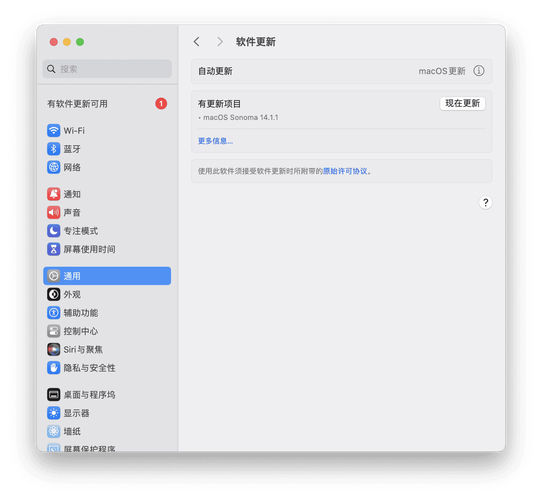
我们可以尝试切换至安全模式。在这种模式下mac开机无法进入系统,系统只会启动所需的驱动和软件。启动时,需持续按住Shift键,直至出现苹果标志及进度条。若成功进入安全模式,这表明可能是某些软件干扰了系统的正常启动。
进入安全模式后,用户可执行磁盘修复等任务。例如,可通过磁盘工具检测并修正磁盘上的错误。此外,还可在此处移除近期安装的疑似问题软件。此举旨在排查软件间是否存在冲突。
使用恢复模式修复系统
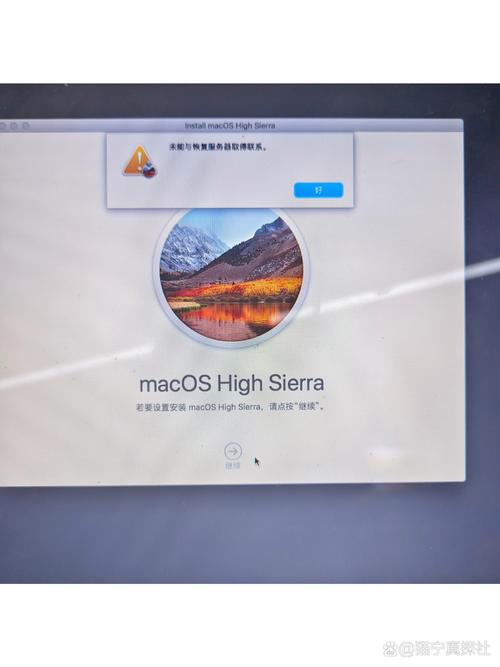
恢复模式是解决问题的关键。启动时,需持续按下Command和R键,以进入该模式。这里可以进行多种操作。首先,可以重新安装操作系统,尤其是当系统文件损坏严重时。其次,可以利用时间机器恢复备份。若之前已进行系统备份,则可以直接将系统恢复至备份时的状态Mac开机无法登录系统?硬件连接与故障排查全攻略,以此解决无法进入系统的问题。
联系苹果客服
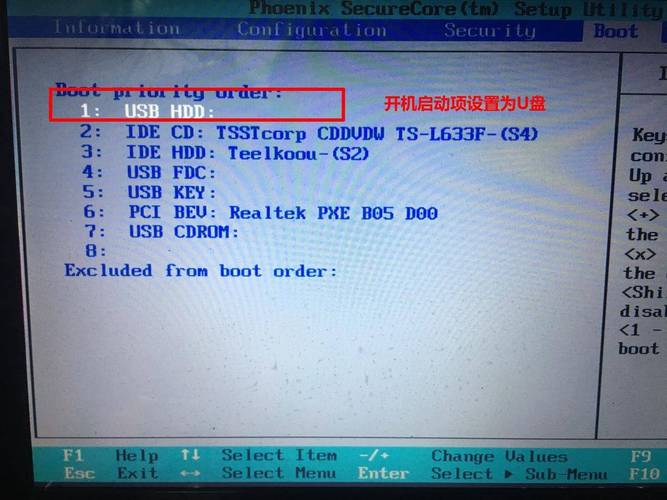
若前述途径均不能解决您的问题Mac开机无法登录系统?硬件连接与故障排查全攻略,那么您需要联系苹果的客服团队。这些客服专家能提供更多解决方案。他们会根据您提供的详细信息,进行更细致的故障检测。这可能涉及硬件层面,比如检查硬件是否仍在保修期内,是否需要维修。也可能是软件认证方面的问题,这些也是客服能够协助解决的。
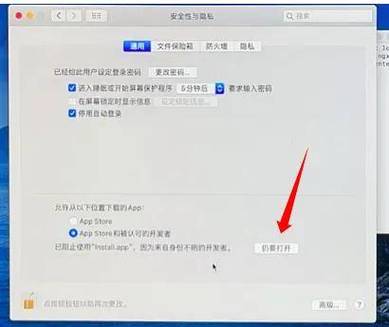
你是否有过Mac启动时无法登录操作系统的经历?欢迎点赞、转发,同时欢迎在评论区讲述你的遭遇及应对措施。
标签: 系统备份







评论列表 (0)