
在Windows 10操作系统中,字体文件夹名称乱码问题可能由多种因素引起,包括系统区域设置、环境变量配置以及注册表项的设置等,以下是一些解决这一问题的方法:
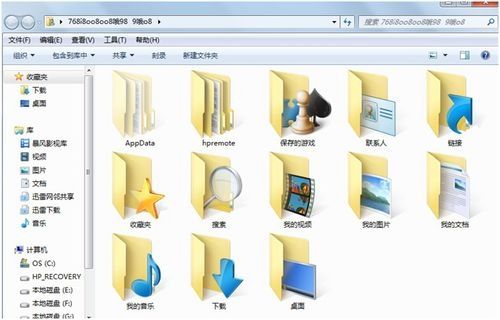
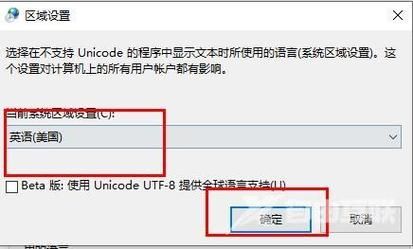
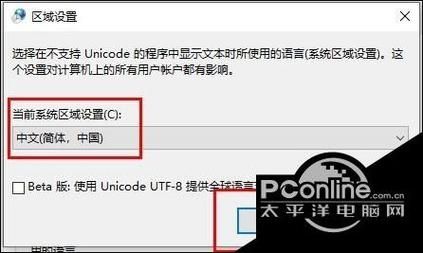
1、修改系统区域设置:点击左下角开始菜单,选择Windows系统并打开“控制面板”,点击“时钟和区域”,然后选择“管理”,再点击“更改系统区域设置”,将“当前系统区域设置”改为“英语”,点击“确定”,再次打开“更改系统区域设置”,把语言设置回“中文”即可。
2、修改环境变量:右键点击桌面上的“我的电脑”,选择“属性”,进入“系统”面板,在系统面板中选择“高级系统设置”,在弹出的“系统属性”窗口中选择“高级”选项卡,在“高级”选项中找到“环境变量”并点击进入,找到“系统变量”中的“LANG”,LANG”不存在,则需要点击“新建”按钮来添加该变量,将“LANG”的值修改为“zh_CN.UTF8”(如果原来的值已经是“zh_CN.UTF8”了,则无需修改),重新启动电脑后,查看字体文件夹名称是否正常。
3、修改注册表项:按下“Win+R”组合键来打开运行窗口,在运行窗口中输入“regedit”并回车,进入注册表编辑器,在注册表编辑器中找到以下路径:HKEY_LOCAL_MACHINESYSTEMCurrentControlSetControlNlsLocale,右键点击“Locale”文件夹,选择“新建”>“字符串值”,将字符串值的名称命名为“Default”,并修改“Default”的数值数据为“0804,04b0”,重新启动电脑后,查看字体文件夹名称是否正常。
通过上述方法,可以有效地解决Windows 10系统中字体文件夹名称乱码的问题,这些方法涵盖了从简单的系统设置调整到更深入的注册表编辑,为用户提供了多种解决方案。
标签: 注册表







评论列表 (0)