
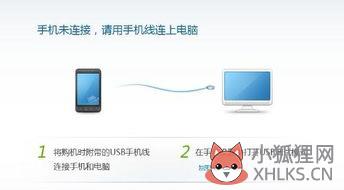
如果您使用的是华为手机,以华为Mate 40手机为例:1、通过 USB 数据线连接手机和电脑。待电脑上的驱动程序自动安装完成后,点击此电脑(计算机),会出现以手机命名的盘符。
2、从(手机)状态栏下滑出通知面板(可继续下滑),点击点击查看更多选项,选择合适的 USB 连接方式:a、选择传输照片,然后在电脑上打开以手机命名的盘符,可查看及复制手机中的图片至电脑,也可将电脑图片复制到手机。
b、选择传输文件,然后在电脑上打开以手机命名的盘符,可查看及复制手机中的音频、视频、文档等至电脑。也可将电脑文件复制到手机。提示:使用前,请先在电脑上安装 Windows Media Player 11 或以上版本。连接成功后也可使用 Windows Media Player 查看手机上的媒体文件。
c、选择MIDI,可将手机用作 MIDI(Musical Instrument Digital Interface,乐器数字接口)输入设备,在电脑上播放音乐。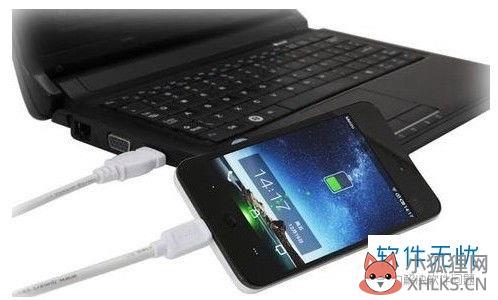
如果您使用的是华为手机,以华为Mate 40手机为例:一、通过 USB 数据线连接手机和电脑。待电脑上的驱动程序自动安装完成后,点击此电脑(计算机),会出现以手机命名的盘符。
二、从(手机)状态栏下滑出通知面板(可继续下滑),点击点击查看更多选项,选择合适的 USB 连接方式:1、选择传输照片,然后在电脑上打开以手机命名的盘符,可查看及复制手机中的图片至电脑,也可将电脑图片复制到手机。
2、选择传输文件,然后在电脑上打开以手机命名的盘符,可查看及复制手机中的音频、视频、文档等至电脑。也可将电脑文件复制到手机。提示:使用前,请先在电脑上安装 Windows Media Player 11 或以上版本。连接成功后也可使用 Windows Media Player 查看手机上的媒体文件。
3、选择MIDI,可将手机用作 MIDI(Musical Instrument Digital Interface,乐器数字接口)输入设备,在电脑上播放音乐。
如果您使用的是华为手机,以华为Mate 40手机为例:1、通过 USB 数据线连接手机和电脑。待电脑上的驱动程序自动安装完成后,点击此电脑(计算机),会出现以手机命名的盘符。
2、从(手机)状态栏下滑出通知面板(可继续下滑),点击点击查看更多选项,选择合适的 USB 连接方式:a、选择传输照片,然后在电脑上打开以手机命名的盘符,可查看及复制手机中的图片至电脑,也可将电脑图片复制到手机。
b、选择传输文件,然后在电脑上打开以手机命名的盘符,可查看及复制手机中的音频、视频、文档等至电脑。也可将电脑文件复制到手机。提示:使用前,请先在电脑上安装 Windows Media Player 11 或以上版本。连接成功后也可使用 Windows Media Player 查看手机上的媒体文件。
c、选择MIDI,可将手机用作 MIDI(Musical Instrument Digital Interface,乐器数字接口)输入设备,在电脑上播放音乐。







评论列表 (1)
手机与电脑USB连接方法:首先确保手机和电脑的 USB 接口干净且完好无损,使用数据线将两者连接起来,在手机屏幕上选择文件传输模式或相关选项以完成数据传输功能设置后便可实现二者的成功联接和数据共享了!
2025年10月08日 03:42