
嘿,恭喜你啊!手里终于拿到了这块Wacom数位板,拆开包装的时候是不是特激动?看着这块黑乎乎(或者白花花)的板子,心里肯定在想:行啦,装备到位了,这下我也能画出那种惊为天人的大作了!
不过嘛,激动劲儿过了,插上USB线,驱动也装好了,你盯着电脑屏幕,是不是突然有点懵圈?这...接下来咋整?Windows自带的“画图”软件肯定是不行的,那玩意儿画出来的线条跟锯齿似的,根本没法用,这时候问题就来了:Wacom PC到底用什么软件才顺手?
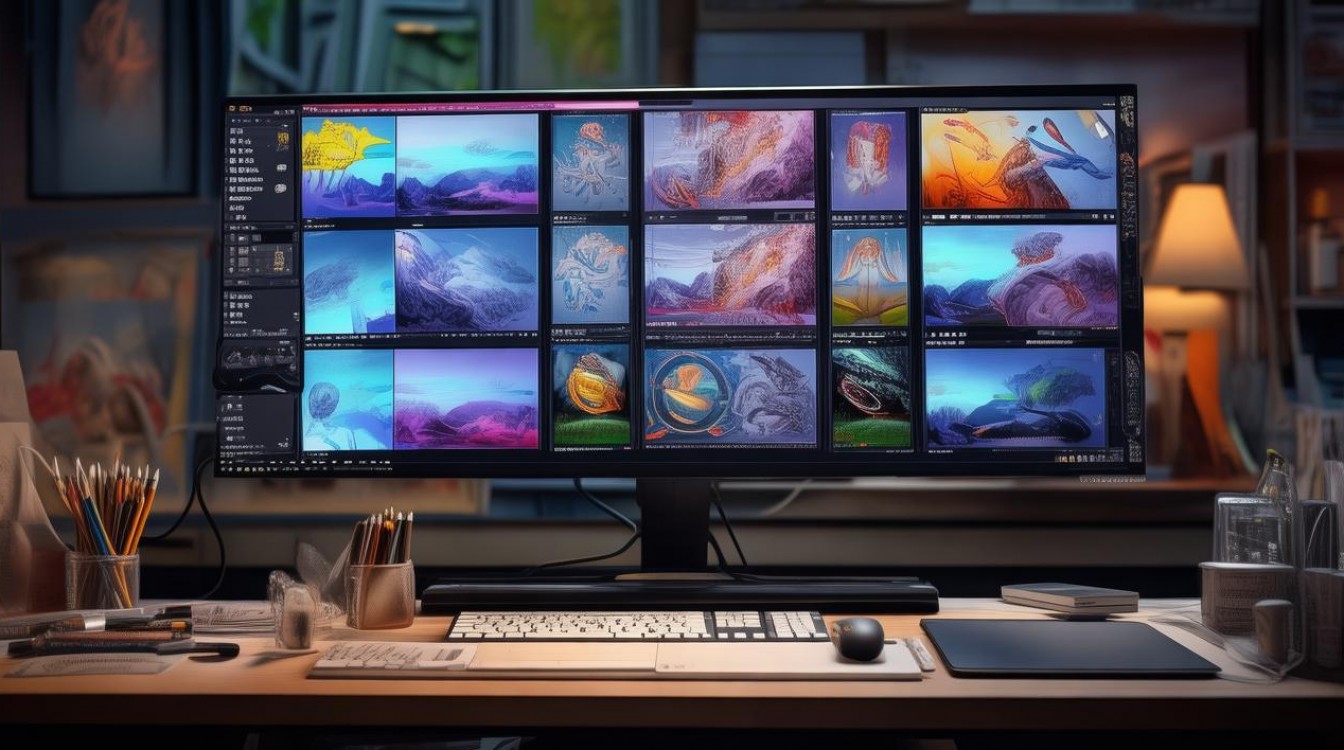
别慌,别慌,这事儿吧,就像你买了一口顶级的大铁锅,你得想好是炒菜、炖汤还是烙饼,不同的软件,那可是完全不同的体验,今天咱们就撇开那些晦涩难懂的专业术语,像老朋友聊天一样,好好唠唠这块板子在电脑上都能玩出什么花样。
画画涂鸦类:这是最主流的用法
既然买了数位板,十有八九你是想画画,对吧?这块领域可是兵家必争之地,软件多得让人眼花缭乱,咱们挑几个最出名的说。
Photoshop (PS) —— 没人不认识的大哥大
哎哟,提到PS,谁不知道啊?这可是Adobe家的扛把子。
- 优点:功能强大到变态,你不仅能画画,还能P图、做设计、调色,基本上只要是你能想到的平面操作,它都能干,而且网上的教程多如牛毛,随便搜搜都是。
- 缺点:贵!那是真贵,当然咱们都知道某宝有“特别版”,嘿嘿,还有就是它太重了,电脑配置稍微差点,跑起来就像老牛拉破车。
- 适合谁:如果你是想画插画、做游戏原画,或者以后想往设计行业发展,PS是必修课,虽然它对线条的处理有时候不如专门的绘画软件那么丝滑,但它的图层逻辑、色彩管理,那是真的没得挑。
个人觉得啊,PS就像个瑞士军刀,啥都能干,但你要是只拿它削铅笔,感觉又有点大材小用,用习惯了真香。
Clip Studio Paint (CSP) —— 漫画党的最爱
以前叫Clip Studio Paint,现在很多小伙伴还是叫它CSP,这软件在日韩那边火得一塌糊涂。
- 优点:这软件简直就是为画漫画而生的!它的线条修正功能简直神了,手再抖,画出来的线也是圆滚滚的特别顺滑,而且它自带好多漫画素材,什么网点纸啊、分格框啊,拖过来就能用,3D辅助功能也很强,不会画人体?摆个3D模型描个轮廓先!
- 缺点:界面稍微有点复杂,全是英文或者日文(虽然有汉化包),新手刚进去可能得找半天北。
- 适合谁:画漫画、日系插画的,如果你特别喜欢那种赛璐璐风格(就是那种线条硬朗、色块清晰的风格),CSP绝对比PS好用。
怎么说呢,我身边好多画日系插画的朋友,现在都从PS转战CSP了,说是画起来手感更好,更接近在纸上画画的感觉。
SAI / SAI 2 —— 老牌轻量级战士
SAI这软件,年纪比我都大,但架不住它好用啊!
- 优点:小!特别小! 安装包才几十兆,随便一个破电脑都能流畅运行,启动速度快,嗖的一下就进去了,它的抖动修正也是一绝,而且混色效果很棒,画水彩感那种特别舒服。
- 缺点:功能相对单一,没有PS那么花里胡哨的特效,如果你想做复杂的后期合成,SAI搞不定。
- 适合谁:电脑配置一般的同学,或者喜欢纯粹画画、不想被复杂功能干扰的人,很多新手入门都是从SAI开始的。
这玩意儿就像个老朋友,虽然看着土了点,界面也不咋华丽,但关键时刻特别靠谱,从来不给你掉链子。
Krita —— 免费的午餐真香
如果你不想花钱买正版,又不想用破解版,那Krita绝对是你的救星。
- 优点:免费!开源! 而且更新特别勤快,现在的功能已经非常强大了,笔刷引擎一点不比PS差,它对色彩管理支持得很好,画厚涂(就是那种油画质感)特别棒。
- 缺点:以前稳定性一般,现在好多了,但在某些操作逻辑上跟PS不太一样,需要适应一下。
- 适合谁:预算吃紧的学生党,或者喜欢折腾软件的极客。
说实话,以前我觉得免费软件没好货,但Krita真的改变了我的看法,这年头这么有良心的软件不多了。
3D雕刻类:玩泥巴的乐趣
谁说数位板只能画二维的?现在做3D的也离不开它。
ZBrush —— 数字界的橡皮泥
这可是做游戏、电影模型的必备神器。
- 核心体验:你就像手里拿着一块无限大的橡皮泥,想捏成啥样就捏成啥样,Wacom在这里的作用就是让你感受“雕刻”的力度,压感越强,刻痕越深。
- 注意点:这软件逻辑极其清奇,跟普通Windows软件完全不一样,新手进去连保存文件都找不到(它是按Ctrl+S保存,但文件格式很怪),得专门去学一阵子才能上手。
这玩意儿门槛有点高,但一旦学会了,你就能在电脑里捏出怪兽、美女、武器,那种成就感简直爆棚。
Blender —— 全能小王子
Blender这几年火得一塌糊涂,从无人问津到现在的大红大紫。
- 核心体验:它能建模、能雕刻、能做动画、还能剪辑视频!而且也是完全免费的,它的绘画模块(Grease Pencil)甚至可以直接在3D空间里画线,特别酷。
- 适合谁:想学3D又不想花几千块买Maya或者3DMax的人。
我个人特别看好Blender,感觉它代表了未来的趋势,社区氛围也特别好,遇到问题随便一搜都有人解答。
办公笔记类:别把板子想窄了
除了搞艺术,咱们普通人上班上学也能用得上,这你肯定没想到吧?
OneNote / Windows自带的“白板”
- 怎么用:开会的时候,不想打字?直接拿笔在OneNote里写写画画,记录灵感,或者给PDF文件签字、批注,比用鼠标点来点去舒服太多了。
- 体验:Wacom的压感在这里主要体现为字迹的粗细,写出来的字更有书法的味道(前提是你字写得别太丑)。
我有时候写文章大纲,就喜欢用笔在OneNote里乱画,那种思维发散的感觉,键盘是给不了的。
新手常见疑问大解答 (Q&A)
说了这么多软件,你心里可能还是有点虚,来,咱们搞个快问快答,帮你把心里的疙瘩解开。
Q:我是纯小白,一个软件都没用过,装哪个?A: 别犹豫,先装个 Photoshop 或者 SAI,PS是因为教程多,遇到问题好解决;SAI是因为轻便,不容易让你产生挫败感,二选一,先玩起来再说。
Q:为什么我画出来的线条像蚯蚓,控制不住?A: 这不一定是软件的问题!大部分软件里都有“抖动修正”或者“稳定器”这个功能,在PS里叫“平滑”,在SAI和CSP里叫“抖动修正”,把这个数值调高点,线条立马就听话了,手练稳才是王道。
Q:Wacom自带的软件有用吗?A: 驱动光盘里或者官网下载的驱动包里,通常会有Wacom Intuos Pro或者类似的软件,那是用来设置板子快捷键和压感曲线的,这个必须装,至于它里面送的Corel Painter之类的,如果你不是画水彩画的,大概率用不上,可以忽略。
Q:我想画那种厚涂的油画效果,用什么?A: 强推 Krita 或者 Corel Painter,Painter模拟传统媒介效果最强,但软件有点贵且卡;Krita免费且厚涂功能也很强,性价比首选。
最后唠叨两句我的心里话
其实啊,软件这东西,真的没有绝对的“最好”,只有“最适合”。
你看,有的画家用Windows自带的画图都能画出神作,有的买了全套Adobe软件却只会打开界面发呆,Wacom这块板子,它只是一个工具,就像手里的笔一样。重要的不是你手里拿的是什么牌子的笔,而是你脑子里装着什么画。
如果你是刚入门的小白,我的建议是:千万别贪多! 别看这个好下载,那个也想装,最后电脑里全是乱码,先死磕一个软件,比如PS,把它的图层搞懂,把笔刷设置搞熟,把快捷键背下来,等你觉得这个软件已经限制你的发挥了,再自然地过渡到下一个软件。
画画这事儿,开心最重要,别被工具给绑架了,拿起笔,在板子上划拉第一道痕迹的时候,你的旅程就开始了,祝你玩得开心,早日画出自己想要的大作!加油啊!







评论列表 (0)