
嘿,伙计们,咱们今天聊个挺实在的话题,你有没有遇到过这种情况:正打着游戏呢,电脑突然像拖拉机一样轰隆隆响,或者干脆直接给你黑屏、重启了?这时候你心里是不是直犯嘀咕,这电脑是不是要“炸”了?其实吧,大多数时候这都是因为温度太高了,那么问题来了,咱们怎么知道电脑里到底有多热呢?这就得靠测温软件了。
对于刚入门的小白来说,打开机箱盖子拿手去摸?那可千万别,不仅烫手,还容易把元件弄坏,咱们得用科学的手段,也就是软件,今天我就把市面上常见的几款测温软件给大家扒一扒,顺便聊聊怎么用,怎么看。

咱们为什么要盯着温度看?
在推荐软件之前,我得先啰嗦两句,为什么测温这事儿这么重要,你想啊,电脑里的CPU和显卡,那可是耗电大户,电进去,热出来,这是物理规律,但是热得过头了,这俩“核心大脑”就会自我保护,要么降频让你电脑变卡,要么直接关机保命。
- CPU(处理器): 电脑的大脑,一般待机在30-50度,玩游戏可能飙到70-80度。
- 显卡(GPU): 搞画面的,平时很凉快,一跑3A大作,温度蹭蹭往上涨。
手里有个好用的“温度计”,那是相当有必要,这就好比开车得看水温表一样,是个好习惯。
到底该用啥软件?这几款是主流
市面上的软件五花八门,其实真正好用的也就那么几款,我挑了几个最有代表性的,咱们一个个看。
硬核玩家的最爱:HWiNFO64
说实话,要论专业和详细,HWiNFO64绝对是排得上号的,这软件一打开,好家伙,密密麻麻全是数据,看着有点吓人,别慌,慢慢看。
- 优点: 信息极其详尽,不仅能看温度,还能看电压、功耗、风扇转速,甚至显存频率都能看,更新也快,新出的CPU、显卡基本都支持。
- 缺点: 界面太硬核了,对新手不太友好,容易看着眼晕。
- 怎么用: 打开软件,它会让你选几个模式,一般选“Sensors Only”(只显示传感器)就行,然后你就能看到CPU和显卡的各项数据了,找那个“Temperature”或者“Package”字眼后面的数字,就是温度。
经典老牌:AIDA64
这可是个老资格了,以前叫EVEREST,很多老玩家都用它,它不仅能测温,还能看电脑的详细配置,跑个分测试一下性能稳定性。
- 优点: 界面相对友好一点,分类清晰,功能强大,除了测温,还能做系统稳定性测试(俗称“烤机”)。
- 缺点: 商业软件,有些功能是收费的,不过咱们平时测温用免费版就够用了。
- 怎么用: 打开后,点左侧菜单里的“计算机”->“传感器”,右边就会显示出来温度、电压、风扇转速,它还有个图标可以最小化到任务栏,鼠标放上去就能看温度,挺方便。
极简主义:Core Temp
如果你觉得上面那两个太复杂,就想看个CPU温度,那Core Temp绝对适合你,这玩意儿小得可怜,功能也单一。
- 优点: 占用资源极低,界面极其简单,就显示CPU每个核心的温度。
- 缺点: 功能太单一了,只能看CPU,看不了显卡温度。
- 怎么用: 下载解压就能用,它会在任务栏生成一个小图标,显示的温度通常是核心里最高的那个,一眼就能看见。
国民级软件:鲁大师
哎,说到这个,估计很多小白电脑里都自带了,鲁大师在咱们国内普及率那是相当高。
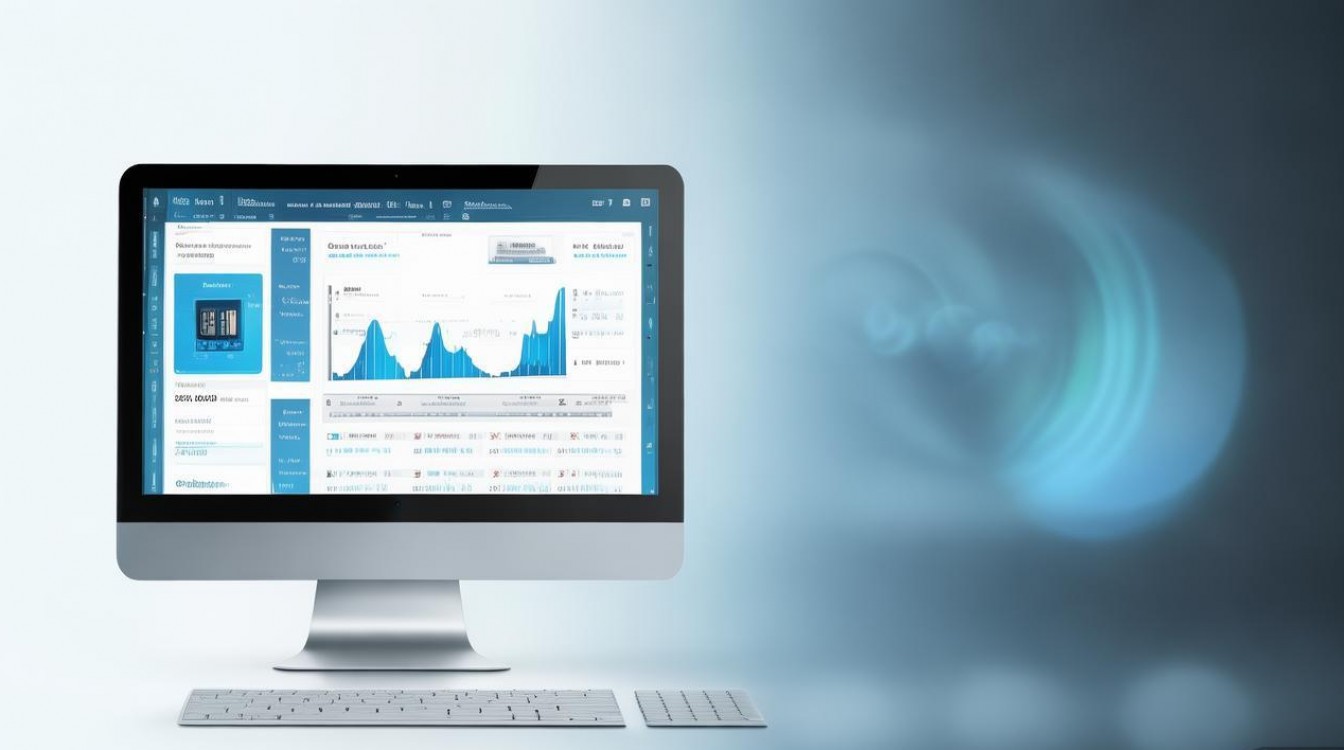
- 优点: 全中文,界面看着花里胡哨的,一看就懂,不仅能测温,还能跑分、装驱动、清理垃圾,一站式服务。
- 缺点: 广告多啊!而且有时候测出来的温度不太准,特别是新硬件,数据可能会有偏差,还有点全家桶的意思,你不小心点错就给你装一堆别的软件。
- 怎么用: 打开鲁大师,点“温度管理”,它就给你显示一个大大的温度计,CPU、显卡、硬盘都有,对于完全不懂的小白,用它看个大概趋势是可以的,但别太纠结它的精确度。
看着数字发懵?多少度才算正常?
装上软件了,数字也跳出来了,比如显示75℃,这到底是高还是低啊?别急,咱们得结合具体情况看,这里有个自问自答的环节,帮你理清思路。
Q:CPU待机温度多少算正常?A: 一般在30度到50度之间都算正常,如果你开了好多后台程序,或者夏天室温很高,稍微高一点也没事,如果待机都60度往上了,那你得检查下散热器是不是没装好,或者硅脂是不是干了。
Q:玩游戏的时候,CPU温度多少度得警惕?A: 这个得看你是啥CPU了。
- Intel的: 一般到了90度-100度就是它的极限了,长期保持在85度以上虽然不会马上坏,但寿命会受影响,而且会降频变卡。
- AMD的(锐龙系列): 它的耐热能力稍微强一点点,一般建议控制在85度以下,90度以上就得注意了。
Q:显卡温度呢?A: 显卡通常比CPU耐热,待机一般就是30-40度,玩游戏的时候,大多数N卡和A卡在70-80度都是很常见的,有些公版卡或者涡轮散热的卡,跑到85度甚至90度也是设计范围内的,只要不频繁降频就行,如果超过90度,风扇声音又很大,那肯定是不太舒服的状态。
Q:为什么我的温度一会高一会低,跳来跳去的?A: 这很正常!现在的CPU和显卡都有智能温控技术,你不操作的时候,它会降频降温,你一打开软件,它立马提速升温,看着数字乱跳,说明它在聪明地工作呢,不用大惊小怪。
笔记本和台式机,标准一样吗?
这可是个大坑,很多小白拿台式机的标准去套笔记本,结果吓个半死,咱们得区分对待。
- 台式机: 空间大,散热好,温度控制得越低越好,待机30多,满载60多,那是相当舒服的状态。
- 笔记本: 这玩意儿里面挤得要死,散热模组还得做得薄,所以笔记本天生就热!
- 轻薄本: 满载CPU上到80-90度是家常便饭,只要不频繁死机,基本算正常。
- 游戏本: 虽然散热好点,但CPU和显卡双烤(一起发热)的时候,CPU 90度+,显卡 80度+ 也是常有的事。
如果你用的是笔记本,看到温度高,先别急着拆机,看看是不是在玩大型游戏,或者是不是放在了被子、软垫上(这可是大忌,堵住进风口了)。

温度太高了咋办?几招简单的降温秘籍
看着温度报警,咱们也不能干坐着啊,这里有几个不用花钱(或者花小钱)就能降温的办法,亲测有效。
清灰!清灰!清灰! 重要的事情说三遍,电脑用久了,散热鳍片里全是灰,热气散不出去,如果你不敢拆机,拿吹风机(冷风!)对着出风口猛吹一吹,也能吹出来不少灰尘。
换硅脂 硅脂这东西,导热能力会随着时间衰减,如果你电脑用了好几年了,去网上买几块钱一支的好的硅脂(比如信越7921、利民TFX之类的),把旧的擦掉重新涂上,降温效果立竿见影,有时候能降个5-10度呢。
改善风道 台式机的话,看看机箱前面板有没有进风风扇,后面有没有出风风扇,前进后出是标准姿势,别把机箱塞在桌子角落里,一点空气都不流通。
垫高笔记本 用笔记本玩游戏的时候,找几本书或者买个专门的散热支架,把屁股垫高,让底下的空气能流通,降温效果很明显。
个人观点:别太纠结数字,体验才是王道
聊了这么多,其实我想说的是,大家千万别陷入“参数焦虑”,现在的电脑硬件都很皮实,没那么容易坏。
我见过有的人,看着CPU 65度就难受,非要开空调把室温降到20度玩电脑,这就有点本末倒置了,测温软件是个工具,是为了让你在电脑出问题(比如卡顿、死机)的时候,能找到原因,而不是为了让你每天盯着它发愁。
只要你的电脑:
- 不频繁死机、重启;
- 玩游戏的时候没有突然变得特别卡(那是降频了);
- 风扇声音虽然大但还在你能忍受的范围内;
那哪怕温度显示80度,你也该干啥干啥,放心大胆地用,毕竟,咱们买电脑是用来享受的,不是来当保姆伺候它的,如果真到了100度还不停机,那时候再慌也不迟,赶紧关机送修才是正解。
希望这篇大白话文章能帮到刚入门的你,选个趁手的软件,以后谁再问你电脑热不热,你直接甩个截图给他,多专业!







评论列表 (0)