
嘿,朋友,是不是经常遇到这种情况?你在电脑上玩着游戏,突然来了个神操作,或者你在用电脑处理工作,想给同事演示一下某个步骤怎么操作,结果手忙脚乱不知道咋录下来?别急,别急,这太正常了,我也经历过那种“想录个屏,结果打开软件把自己搞晕了”的阶段,今儿个咱们就撇开那些复杂的参数,像唠嗑一样,好好聊聊PC到底用什么软件录像合适。
说实话,这事儿吧,没有绝对的标准答案,关键看你到底想干啥,你是想录个高清的游戏大片?还是随便录个几分钟的操作教程?或者只是想跟朋友吐槽一下某个软件的Bug?不同的目的,那选的工具可就差远了。
最简单粗暴的:系统自带功能
咱们先说个最省事儿的方法,很多新手小白不知道,其实你的Windows电脑里,肚子里早就自带了一个录像工具,根本不用你去网上下载乱七八糟的东西。
这个工具叫:Xbox Game Bar。
怎么找它?嘿,简单得很,只要你键盘上那个印着Windows图标的键(咱们叫它Win键)还在,你直接按一下 Win + G。
- 它会弹出来吗? 如果弹出来了,那就说明你的电脑支持。
- 没弹出来? 那可能是你的系统设置里给关了,去设置里搜一下“游戏栏”,打开开关就行。
那这玩意儿好用吗?
咱们客观地说,它主打一个“轻便”。
- 优点: 不用安装,不占内存,随叫随到,你想录个网页操作,或者玩玩普通的网游,它完全够用,而且它还能截图,还能录音。
- 缺点: 嘿,这就有意思了,它有时候比较“挑食”,有些老软件或者全屏的独占程序,它可能录不到,它录出来的视频文件体积有点大,后期压缩稍微麻烦点。
我的看法是: 如果你只是偶尔录个屏,不想折腾,那这就够用了,别一上来就去搞那些专业的,累得慌。
网吧都在用的:OBS Studio
接下来这个,可就是大名鼎鼎了,你去网吧看看,或者是看那些直播的主播,十有八九用的都是这个。
OBS Studio。
听到这名字,是不是觉得有点专业?别被吓跑了,虽然它界面看起来像飞机驾驶舱一样,全是按钮,但咱们只要用最核心的功能就行。
为什么大家都推荐它?
这得从它的“出身”说起,它是个开源软件,说白了就是一群大神免费做出来给大家用的,它最大的本事就是“吃”资源少,画质好。
咱们来个自问自答:
问:新手用OBS会不会很难? 答:说实话,第一次打开确实懵,你得设置“场景”、“来源”、“编码器”这些词儿,现在网上随便一搜“OBS新手设置教程”,一大把保姆级的教程,你只要跟着设一次,以后就一劳永逸了。
OBS的核心优势:
- 高度自定义: 你想录全屏、录某个窗口、还是录某个特定的游戏窗口,随你选。
- 推流/录制两不误: 你要是以后想当主播,这软件直接就能直播,不用换。
- 强大的插件支持: 想要换个好看的皮肤?想要加个实时字幕?都能搞定。
举个例子: 我之前帮朋友录一个教学视频,要求既要看到电脑屏幕,又要看到摄像头里的人头,用系统自带的肯定不行,但在OBS里,我只要把“屏幕捕获”和“摄像头设备”两个图层加进去,调整一下大小位置,分分钟就搞定了。
不过要注意: 它对电脑配置稍微有一点点要求,如果你的电脑是那种好几年前的老古董,开OBS可能会觉得有点卡。
轻量级的老牌选手:Bandicam(班迪录屏)
如果说OBS是重型坦克,那Bandicam就是一把轻便的瑞士军刀。
这软件在圈子里混了很多年了,口碑一直不错,它的特点就是一个字:轻。
它适合谁?
我觉得它特别适合配置一般的电脑,或者对视频剪辑不太感冒的朋友。
Bandicam的几个绝活:
- “画框”录制: 它可以让你在屏幕上画一个框,只录这个框里的内容,这功能太实用了!比如你想录微信聊天记录,不想把旁边的任务栏录进去,用这个框一框,完美。
- 性能压缩好: 同样是录10分钟的视频,Bandicam录出来的文件体积通常比OBS默认设置的要小一点,而且画质还不赖。
- 鼠标特效: 它能给你的鼠标加点特效,比如点击的时候有个圆圈扩散,这在做教程的时候特别好用,观众能看清你点了哪儿。
但是呢,有个事儿得跟你交个底。
Bandicam免费版录出来的视频,顶部会一直有个水印,写着“www.bandicam.com”,每次录制只能录10分钟,到了时间自动停,这就很尴尬了对吧?如果你不介意花钱买个激活码,那它是极好的;如果不想花钱,那这个水印和时间限制可能就让你抓狂了。
社交软件自带:QQ、微信录屏
咱们真的不需要那么专业的工具,就是想快速录个东西发给朋友看,这时候,打开QQ或者微信反而是最快的。
怎么操作?
这个太简单了,我估计很多人都会。
- QQ: 截图那个快捷键旁边,有个“屏幕录制”的选项。
- 微信: 在聊天框里那个剪刀(截图)图标旁边,也有个录屏的按钮。
这俩有啥区别?
- QQ录屏: 功能稍微多一点,可以选画质,还能只录声音不录画面,或者只录画面不录声音,录完直接生成文件,还能在线播放。
- 微信录屏: 极简主义,点一下就开始,点一下就结束,录完直接出现在聊天框里,想发给谁就发给谁。
我的个人体验是:
这种录屏方式,画质肯定不如OBS,也不如Bandicam,而且生成的格式有时候比较特殊(比如微信有时候是MP4,有时候是那种 proprietary 格式),它胜在快啊!你跟同事远程办公,他说“我看不懂你说的啥,你演示给我看”,你这时候要是去打开OBS设置半天,黄花菜都凉了,直接微信录屏发过去,几秒钟解决问题。
这就是工具的适用场景问题,别拿大炮打蚊子。
专为教学而生:Camtasia
如果你是个老师,或者你是做知识付费的,需要录制那种非常精美的课程视频,那前面说的几个可能还不够劲儿。
这时候,你需要的是 Camtasia。
这软件贵吗? 嘿,真不便宜,好几千块钱呢。
那它好在哪?
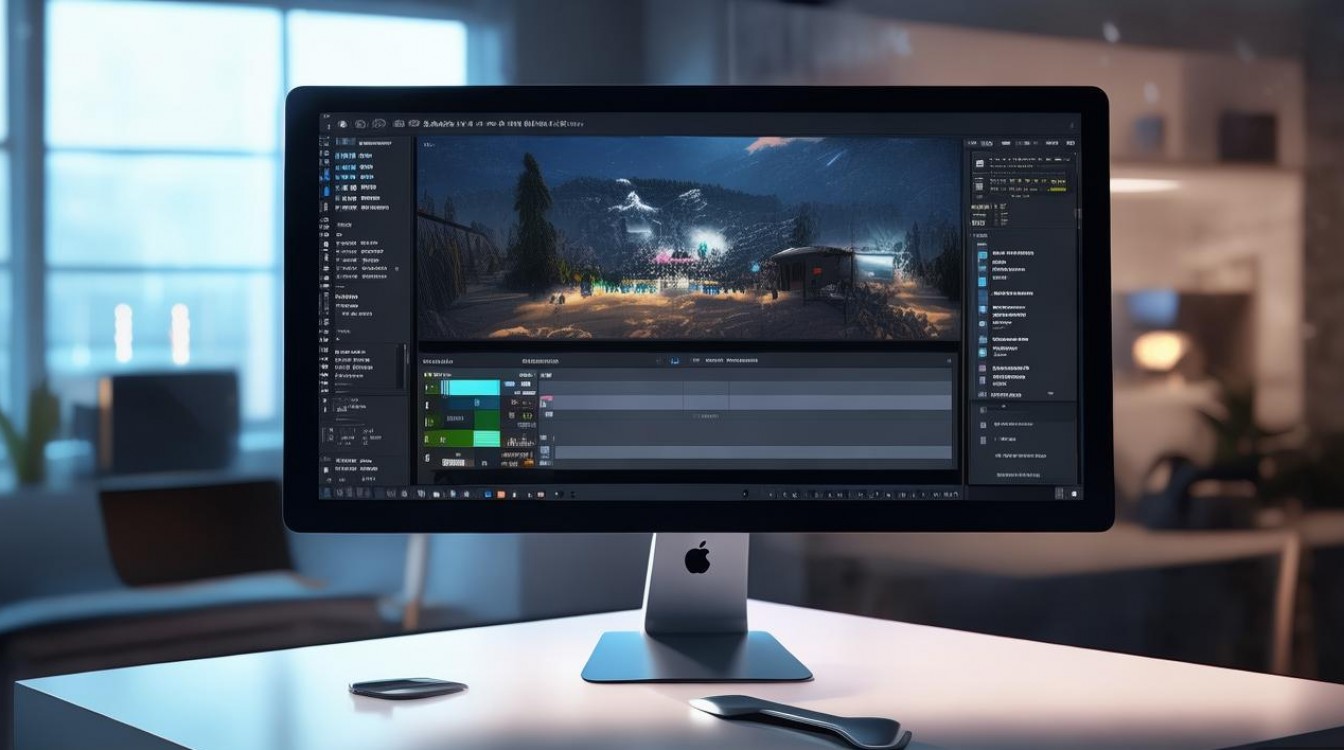
它的强项其实不在“录”,而在“录完之后的编辑”。
- 内置特效库: 它自带了各种转场特效、箭头标注、高亮光圈,你想在视频里加个箭头指向某个按钮,或者把鼠标滑过的轨迹高亮显示,它做得特别漂亮。
- 后期剪辑傻瓜化: 它的剪辑界面比Premiere那种专业软件简单太多了,基本上就是拖拽,稍微学学就能上手。
举个真实的例子:
我见过一个做Excel培训的大佬,他用的就是Camtasia,他录的时候,一边操作Excel,一边讲解,录完后,他在软件里一键把鼠标点击的效果加上了,把说错话的地方剪掉了,还加了个片头片尾,最后导出来的视频,看着就跟电视台播的教学片一样。
对于咱们新手小白,如果只是随便录录,我真心不推荐一上来就买这个,太浪费钱了,功能你也用不上。
还有一些冷门但好用的
除了上面这几个“主流大腕”,其实还有一些小众软件,也各有千秋。
- EV录屏: 这是个国产软件,界面做得挺可爱的,操作也简单,它有个特色就是可以不录麦克风,只录系统声音,或者反过来,这点在有些场景下很救命,而且免费版限制比Bandicam少点。
- Captura: 也是个开源免费的小工具,特别小,几MB而已,如果你不想装OBS那么大的,又想要个没水印的,可以试试这个。
咱们来聊聊怎么选
说了这么多,你可能头都大了,到底该用哪个呢?咱们别纠结,对号入座就行。
如果你符合下面这些情况,请对号入座:
我就想录个游戏高光时刻,不想花钱,电脑配置还行。
- 推荐:OBS Studio。 虽然学起来费点劲,但学会了真香,画质流畅度都有保障。
我电脑有点卡,不想占用太多资源,或者我就想录某个小窗口。
- 推荐:Bandicam(如果接受水印)或者 EV录屏。 轻便,不卡顿。
我要给同事/朋友演示个操作,只要能看清就行,越快越好。
- 推荐:QQ/微信自带录屏。 别犹豫,就是这个,录完直接发,效率第一。
我要做专业的教程卖钱,或者给公司做宣传片。
- 推荐:Camtasia。 贵有贵的道理,后期编辑能帮你省下大量时间去抠细节。
我啥都不想装,就用系统自带的凑合一下。
- 推荐:Win + G (Xbox Game Bar)。 永远的神(保底选项)。
最后的一点心里话
其实啊,选录像软件这事儿,跟咱们买鞋差不多,没有最好的鞋,只有最合脚的鞋。
我见过很多人,一开始非要逼着自己去学OBS,结果连个“场景”都设不明白,最后气得把软件卸载了,说“这软件真垃圾”,其实不是软件垃圾,是咱们没用到那个份上,如果你只是下楼买个酱油,你非得穿双专业的登山靴,那肯定觉得磨脚啊。
我的建议是:
新手入门,先从QQ录屏或者Win+G开始,玩明白了,觉得这些满足不了你了,比如你想录4K画质了,或者想做复杂的后期剪辑了,再去尝试OBS或者Camtasia。
别一上来就追求什么“专业”、“无损”、“高码率”,先把视频录下来,才是硬道理,等你真的觉得手里的工具不够用了,你自然就知道该升级什么了,那时候,你再回头看那些复杂的参数设置,可能也就觉得没那么可怕了。
别想太多,现在就按个Win+G试试看?或者打开QQ点那个小圆点?动起手来,比看一万字攻略都管用,祝你录像愉快,录出自己想要的大片!







评论列表 (0)