
嘿,各位朋友,最近是不是觉得电脑跟个火炉似的?特别是玩个游戏,或者开好几个网页的时候,那风扇转得,跟直升机起飞一样,“嗡嗡嗡”响个不停,这时候你心里是不是犯嘀咕:我这电脑到底咋回事?是不是要坏了?需不需要搞个什么软件来看看温度?
哎,你别说,还真有这软件,今儿咱们就来聊聊这个话题——PC温控软件,别一听“软件”俩字就觉得头大,咱们今天不整那些复杂的,就用大白话唠唠,保证你听完就能明白咋回事。
咱们为啥要看温度?
首先得搞清楚,咱们为什么要盯着这个温度看?这就好比人发烧了,得量体温一样,电脑里的CPU、显卡这些核心部件,那是干活的主力,一干活肯定发热,这热要是散不出去,麻烦可就大了。
你想想,大夏天的让你在太阳底下跑马拉松,你也受不了吧?电脑也一样,温度太高了,它就会“罢工”。
- 它会变慢:这叫“降频保护”,就像人太热了干不动活,电脑为了保护自己不被烧坏,会故意降低运行速度,本来游戏能跑100帧,一热直接掉到30帧,卡得让你怀疑人生。
- 它会死机:热得实在受不了了,直接黑屏、蓝屏、重启,你刚写了一半的文档还没保存,是不是想砸键盘?
- 寿命缩短:长期高温,就像把人长期放在桑拿房里,身体机能肯定坏得快。
所以啊,看温度不是为了别的,就是为了心里有个底,知道咱这电脑是不是在“健康”地工作。
Windows自带的够用吗?
这时候有人要问了:“哎,我电脑右下角不是有个任务管理器吗?我看那里也能显示CPU使用率,也能看到一点温度,够不够用啊?”
说实话,凑合能用,但不太行。
任务管理器确实能看到CPU和显卡的占用率,也就是它们有多忙,但是关于温度的显示,它有时候不太准,或者信息太简略了,它就像是汽车仪表盘上只告诉你“车速多少”,却没告诉你“水温多少”,你光知道CPU在拼命干活,却不知道它是不是已经热得冒烟了。
任务管理器看不到风扇转速,也看不到各个核心的具体温度分配,想玩得明白,还是得靠专业的第三方软件。
常见的温控软件有哪些?
市面上这类软件一大堆,五花八门的,我挑几个最常用、最适合新手小白的,给大伙说道说道。
鲁大师(国产老牌)
这个估计很多人装机的时候都装过,它就像个“全科医生”,啥都管。
- 优点:界面全中文,看着亲切,一键就能检测硬件温度、配置,还能跑个分看看电脑性能咋样,对于完全不懂的小白,看个大概数值很方便。
- 缺点:哎,这个得吐槽一下,广告有点多,有时候还会给你推荐装这装那的,挺烦人,而且它的温度监控有时候不够精准,偶尔会虚报。
HWMonitor(硬核简约)
这个软件,我个人的话,用得挺多的,它打开一看,密密麻麻全是数据,像Excel表格一样。
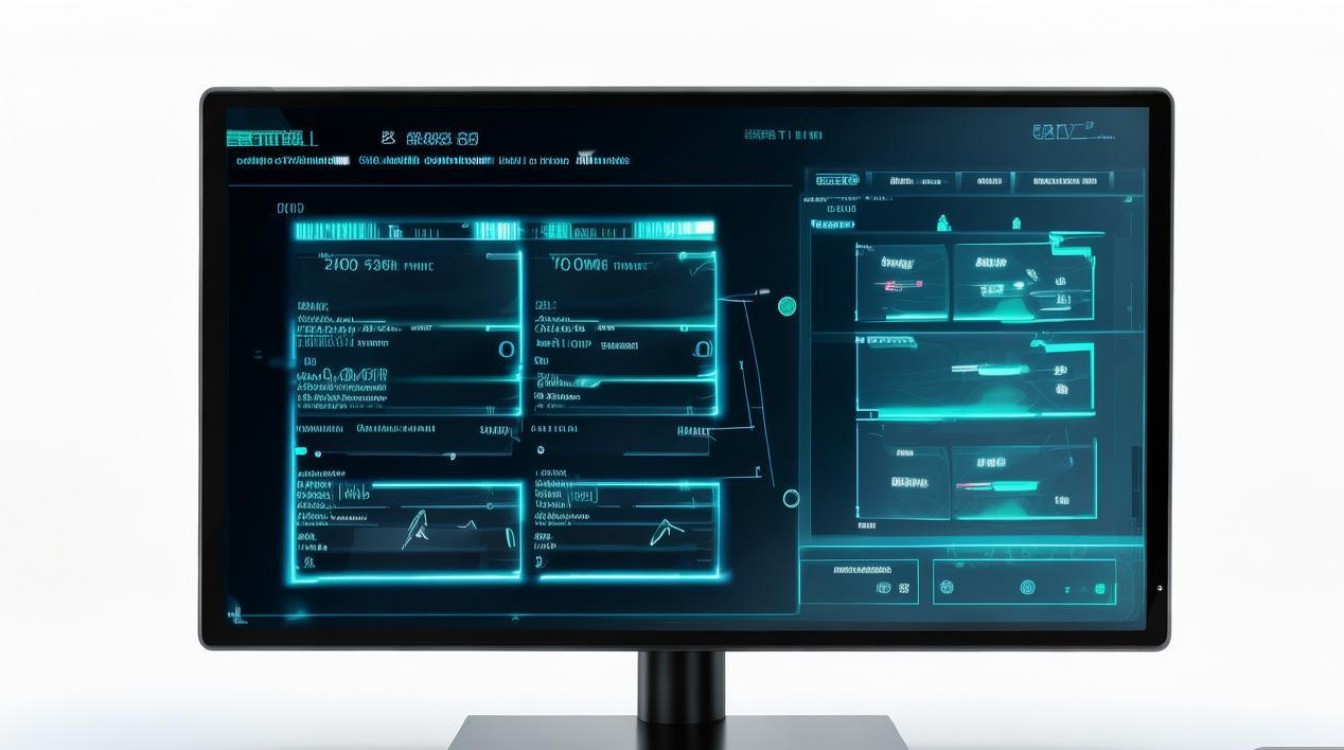
- 优点:非常专业,数据详尽,它能显示CPU、显卡、硬盘、主板每一个传感器的温度、电压、风扇转速,你想看哪个核心的温度,它都有。
- 缺点:界面太“理工男”了,全是英文缩写和数字,新手看着容易晕,你得知道“Package”是啥,“GPU Core”是啥,不然看着一脸懵。
Core Temp(专注核心)
听名字就知道,它是专门盯着CPU核心温度的。
- 优点:轻量级,很小巧,不占内存,它最小化到任务栏的时候,可以直接显示每一个核心的实时温度,一目了然,如果你只关心CPU热不热,用这个最省心。
- 缺点:功能比较单一,不管显卡温度,也不管风扇转速。
MSI Afterburner(微星小飞机)
哎,别被名字骗了,这玩意儿不光是微星显卡用的,其实任何品牌的显卡都能用,它是游戏玩家的神器。
- 优点:不仅能看温度,还能超频(就是让显卡跑得更快点),还能监控风扇转速,最牛的是,它能在你玩游戏的时候,在屏幕角落里直接显示一个OSD(屏幕显示)界面,你一边打游戏,一边就能看到帧数、温度、用了多少显存,简直不要太爽。
- 缺点:功能太强大,对于只看温度的新手来说,可能有点“杀鸡用牛刀”,而且设置稍微有点复杂。
AIDA64(瑞士军刀)
这个软件,那是相当全面,不仅能看温度,还能进行系统稳定性测试(俗称“烤机”)。
- 优点:极其专业,信息量巨大,如果你想知道你电脑散热到底好不好,用它的“系统稳定性测试”跑个十几分钟,温度曲线图一出来,谁热谁冷,清清楚楚。
- 缺点:收费软件(虽然有试用版),而且界面信息量过大,容易把新手吓跑。
到底该选哪个?
说了这么多,估计你还是有点晕:“大哥,你就直接告诉我,我该下哪个吧!”
别急,这得看你的需求。
- 如果你是完全的小白,就想看个大概,不想折腾:那就用鲁大师,虽然广告多,但好歹能看,而且还能帮你看看硬件配置。
- 如果你稍微想懂一点,想看准确的数据:推荐HWMonitor或者Core Temp,下下来打开就能看,没那么多乱七八糟的功能。
- 如果你是个游戏迷,想边玩边看温度:那必须选MSI Afterburner(微星小飞机),那个屏幕显示功能,真的用过就回不去了。
温度多少算正常?
装上软件一看,好家伙,数字跳来跳去的,到底多少度才算没事啊?别慌,咱们有个大概的标准。
这里说的是满载(比如玩大型3A游戏、或者跑分软件)时候的温度,平时待机(挂着QQ啥也不干)一般都在30到50度之间,那个不用太担心。
CPU温度:
- 60℃以下:完美!散热非常好,凉快得很。
- 60℃ - 80℃:正常范围,大多数CPU干活的时候都在这个温度,不用紧张。
- 80℃ - 90℃:偏高啦,这时候风扇估计已经狂转了,你得注意一下机箱通风好不好,是不是该清灰了。
- 90℃以上:危险!这就是“发烧”了,长期这样运行,电脑寿命肯定受影响,赶紧想办法降温吧。
显卡(GPU)温度:
- 显卡比CPU耐热一点。
- 80℃以下:很健康。
- 80℃ - 85℃:正常,很多游戏本或者高性能显卡就是这个温度。
- 85℃ - 90℃:有点热了。
- 95℃以上:这就快到“沸点”了,大多数显卡到这就开始降频或者自动关机了。
举个栗子吧,我以前有个老笔记本,一玩《英雄联盟》,CPU直接干到95度,键盘烫手都能煎鸡蛋,后来我拆开清了个灰,换了点硅脂,温度直接降到了80度左右,效果立竿见影。
软件能降温吗?
这是个误区啊,很多人以为装了温控软件,电脑就不热了。
大错特错!
温控软件只是个“温度计”,它只能告诉你现在有多热,它不能代替空调和风扇,它顶多能帮你调整一下风扇的转速策略,比如让风扇转得更快一点来散热,但归根结底,物理散热才是硬道理。
- 清灰:这是最重要的一点!用久了,散热鳍片上全是灰尘,堵得严严实实的,风都吹不进去,神仙也救不了你,每隔一两年拆开清个灰,效果比啥软件都强。
- 换硅脂:硅脂就是涂在CPU和散热器之间的那个导热膏,时间久了它会干掉,导热性能变差,换一坨好的硅脂,温度能降好几度。
- 改善环境:别把电脑放在被窝里玩,也别堵住机箱的进风口,夏天开个空调,环境温度降下来了,电脑温度自然也就低了。
风扇转速怎么看?
有些软件还能显示风扇转速,单位一般是RPM(转/分钟)。
- 1000 RPM以下:低速,安静,待机时候一般这样。
- 1500 - 2500 RPM:中速,有轻微风声。
- 3000 RPM以上:高速,风声明显,甚至有点吵。
如果你发现温度很高,比如都80度了,风扇转速才几百转,那可能是风扇坏了,或者被线卡住了,赶紧检查检查!反之,如果温度才30度,风扇却狂转到5000转,那可能是风扇控制策略出了问题,或者是BIOS设置有问题。
有没有危险操作?
有!新手一定要注意。
有些软件,比如SpeedFan,功能非常强大,强大到你可以手动控制风扇电压,你可以把风扇关了,也可以让它满负荷转。
千万别乱动!
如果你不懂,强行把风扇关了,几秒钟CPU就能过热保护甚至烧毁,还有些人喜欢乱调电压,想超频,结果电压给高了,直接把CPU干穿了,所以啊,对于咱们普通用户,看数据就好,别瞎改设置,除非你真的花时间去学了相关知识,否则默认设置才是最安全的。
最后唠点心里话
其实吧,现在的电脑都很智能,自我保护机制做得挺完善的,稍微热一点,它自己就会降频,不会轻易让你把硬件烧坏,咱们装这些温控软件,更多的是为了求个心安,或者是为了在电脑出问题的时候,能有个排查的方向。
别整天盯着那个数字看,一会儿高两度一会儿低两度的,搞得自己焦虑症都犯了,只要玩游戏不卡、不死机、不频繁黑屏,哪怕温度偶尔飙到80多度,那也都是正常的。
与其纠结装什么软件,不如多花点时间给你的电脑做个大扫除,拆开机箱,拿气吹吹吹灰,拿刷子刷刷散热片,那才是真正的“降温神器”。
好啦,今儿就聊到这儿,希望这篇大白话文章能帮到你,让你对电脑温控有个清楚的认识,去选个适合你的软件装上看看吧,你会发现,原来电脑的“内心世界”也是挺有趣的嘛。







评论列表 (0)