
嘿,打开电脑屏幕,是不是总盯着那个默认的蓝天白云或者Windows标志发呆?说实话,我也觉得挺枯燥的,每天对着电脑工作或者玩游戏,要是桌面背景能赏心悦目点,心情估计都能好上一大截,你是不是也想过换张壁纸,但又不知道去哪找?或者怕下载的软件带点乱七八糟的插件?别急,咱们今天就来好好聊聊,PC端到底啥壁纸软件才值得咱们装上。
咱们先说个大实话,对于新手小白来说,找壁纸这事儿,看似简单,其实坑还挺多的,有些网站点进去全是广告,有些软件下下来不仅慢,还偷偷给你装个浏览器,这就很搞心态了,对吧?选对工具特别重要。
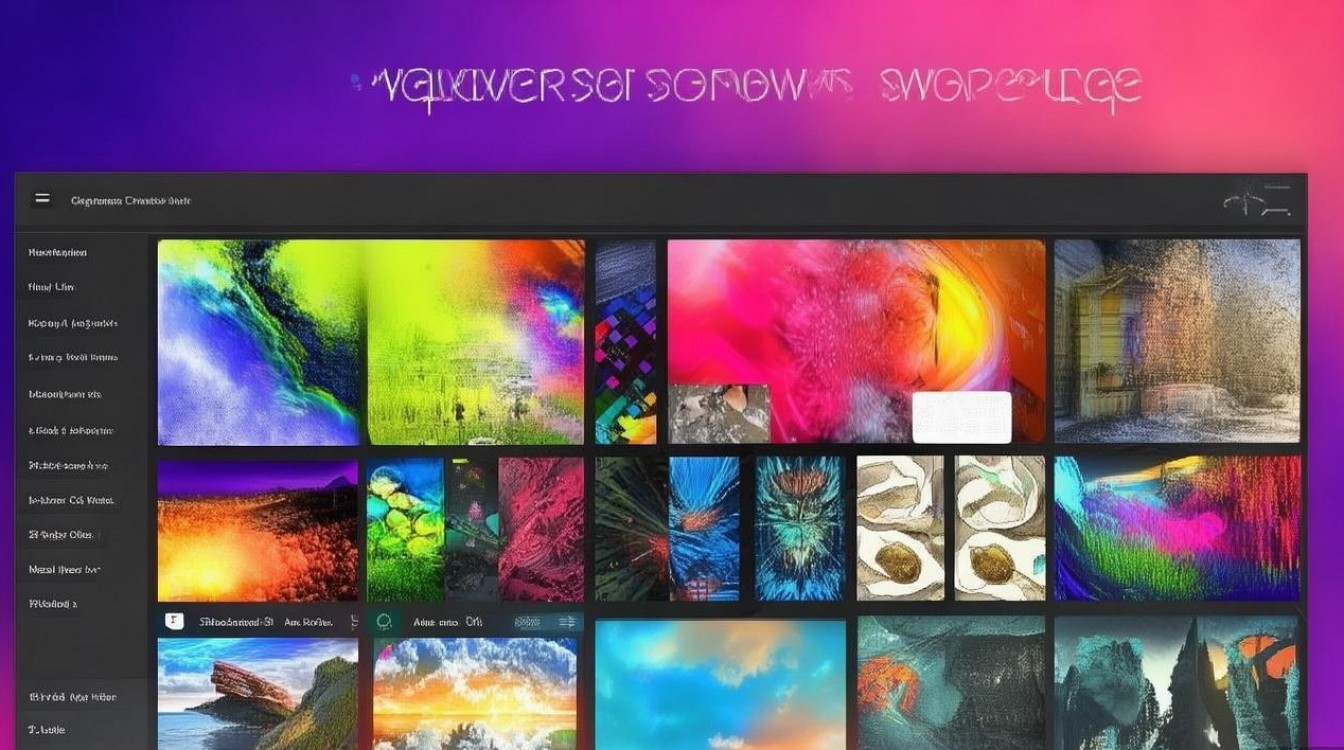
动态壁纸界的扛把子:Wallpaper Engine
如果你问我,现在最火的壁纸软件是哪个?那我肯定毫不犹豫地推荐这个,说实话,这玩意儿在Steam上卖得那叫一个火爆,你可能会问,为了个壁纸还要花钱?值不值?
我觉得吧,一杯奶茶钱(通常也就十几块到二十几块人民币),买一个能用好几年的快乐,绝对划算。
- 资源多到爆炸: 它的创意工坊简直就是个宝库,不管是二次元小姐姐、酷炫的赛博朋克风景,还是会动的猫咪,甚至是一些互动的小游戏,你都能找到,数量是以万为单位的,根本看不过来。
- 不仅好看,还能动: 顾名思义,它是动态的,比如你放个下雨的场景,桌面就在下雨;放个燃烧的火焰,它就在跳动,看着特别解压。
- 性能优化得还行: 很多人担心,这玩意儿一直动,电脑会不会卡?其实它有个设置,当你打开全屏游戏或者大型软件的时候,壁纸会自动暂停,把资源让出来,这点挺人性化的。
怎么用呢? 简单得很:
- 去Steam买了安装好。
- 打开软件,点击那个“创意工坊”。
- 在搜索框输入你喜欢的关键词,风景”、“动漫”。
- 看到喜欢的,点“订阅”,它就自动下载并应用到你的桌面了。
个人小建议: 刚开始用容易上头,看见什么都想下,但我建议你别贪多,选两三个最喜欢的轮换着用,不然电脑内存还是有点压力的,我有次下了好几百个,结果开机都慢了几秒,这就有点得不偿失了。
极简主义者的最爱:Bing Wallpaper
如果你觉得上面的太花哨,不想折腾,就想安安静静看张高清大图,那微软自家的这个工具绝对适合你。
这软件主打一个“懒人福音”,它不需要你每天去搜图、去选图,它每天自动帮你换一张。
- 图片质量极高: 它的图源都是来自Bing搜索的每日一图,你知道Bing的图吧?每次打开那个搜索主页,那张图都拍得特别有艺术感,分辨率还特别高,基本都是4K级别的。
- 完全免费且无广告: 毕竟是亲儿子,微软总不能给自己加广告吧?安装包很小,运行几乎不占内存。
- 自动同步: 只要你连着网,它每天早上自动给你换一张“今日美图”,有时候是某个国家的名胜古迹,有时候是可爱的小动物,每次开机都有种拆盲盒的惊喜感。
适合谁? 适合不想花时间管理壁纸库,但又希望桌面每天有点小变化的上班族,我就用了很长一段时间,每天看看今天Bing给我推了哪里的风景,感觉世界都变大了。
静态高清图库:Wallhaven
这不是一个软件,而是一个网站,对于找静态壁纸的人来说,这地方简直就是天堂,很多你看到的那些特别惊艳的电脑壁纸,其实源头都在这。
你可能会问,网站怎么用,难道要一张张右键保存吗?
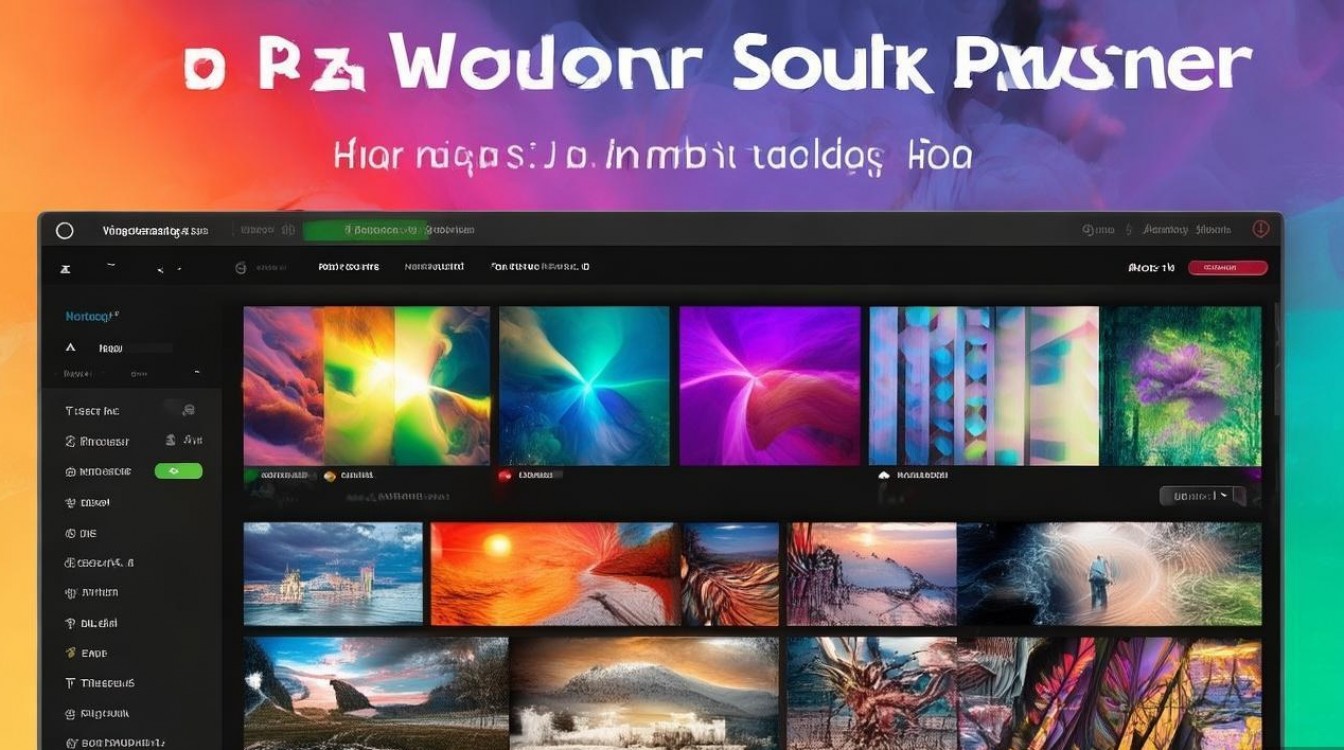
其实你可以配合一些简单的脚本或者它的浏览模式来用,但咱们今天单说这个资源库的价值。
- 分辨率超高: 这里的图,动不动就是2K、4K,甚至8K,现在的显示器越来越清晰,要是找张低清图放上去,全是马赛克,那多难受,这里完全不用担心这个问题。
- 分类极其详细: 你可以按照颜色找,比如我就喜欢深色的,看着护眼;可以按分辨率找;还可以按类型找,极简风”、“动漫”、“汽车”。
- 审美在线: 这里的图大多是摄影大神或者画师上传的,审美水平普遍很高,不像有些搜图网站,全是那种非主流的合成图,看着辣眼睛。
使用小技巧: 它的搜索功能很强大,比如你想要“赛博朋克风格”的“紫色”图片,你就在搜索框打上相关的英文标签,筛选一下,出来的结果绝对让你满意,我之前想找一张那种雨夜霓虹灯的图,在这上面一下子就找到了,直接设为桌面,同事看了都问我要链接。
免费开源的平替:Lively Wallpaper
我知道,肯定有人不想花钱买Wallpaper Engine,或者觉得Steam登录太麻烦,那有没有免费的呢?必须有啊,Lively Wallpaper就是一款免费开源的动态壁纸软件。
既然是免费的,它和收费的比起来差在哪?
老实说,在资源的丰富程度上,它确实不如Wallpaper Engine,毕竟人家是商业软件,有庞大的社区支持,Lively支持导入网页和应用作为壁纸,这就给了咱们很大的想象空间。
- 完全免费: 在GitHub或者微软商店就能直接下,不用花一分钱。
- 支持多种格式: 视频、GIF、甚至网页代码,它都能跑。
- 轻量级: 相比那些大块头,它比较轻便,配置低一点的电脑也能勉强跑得动。
举个例子: 你可以把一个YouTube上的视频链接直接弄成壁纸,虽然这功能有点费网速,但确实很酷,或者你自己写个小动画代码放上去,这就显得特别极客,我试过放个那种实时显示CPU温度的动态仪表盘,看着就很有科技感。
国产老牌:酷我壁纸(或者类似的聚合类软件)
说到这,不得不提一下咱们国内的一些老牌软件,比如酷我壁纸,它其实挺早就有了。
这类软件的特点就是“大杂烩”,它把各种来源的图都聚合到了一起。
- 分类符合国人习惯: 它的分类很接地气,明星”、“豪车”、“美女”、“动漫”,甚至还有“表情包”,对于咱们国内用户来说,找东西很顺手。
- 一键换肤: 操作简单,基本就是“看图 -> 右键 -> 设为壁纸”。
- 社区互动: 有些还有评论区和点赞区,你可以看看大家都在用什么,跟个风也不错。
要注意的点: 这类免费软件,通常为了生存,界面里可能会带一些广告,或者推荐你下载其他的全家桶,安装的时候记得看清勾选,别一路狂点“下一步”,不然你的电脑桌面上可能莫名其妙多好几个图标,这点稍微有点烦,但只要细心点,还是能用的。
还有一些冷门但好用的思路
除了上面这些专门搞壁纸的,其实还有一些思路,可能你没想到。
Spotify,对,就是那个听歌的软件,它有个设置,可以把当前的专辑封面直接设为桌面背景,如果你是个音乐迷,这功能简直太棒了,听着歌,桌面背景随着音乐风格变,那种沉浸感没得比。
再比如,Steam本身,你可以在Steam的设置里,开启“启用Steam界面覆盖背景”,这样当你按Shift+Tab呼出Steam界面时,那个背景其实也是挺好看的,虽然它不是Windows的桌面,但也是一种视觉享受。
甚至你可以自己动手: 现在的AI绘画这么火,比如Midjourney或者Stable Diffusion,你自己画一张独一无二的图,然后设为壁纸,这多牛啊?全世界就你这一张,我上周就试着生成了一张“赛博朋克风格的熊猫”,效果炸裂,现在还在用呢。
新手小白常见问题解答(Q&A)
咱们来聊聊新手经常会遇到的几个坑,帮你避避雷。
Q:动态壁纸会不会很费电? A:肯定会比静态的费一点。 尤其是如果你用的是笔记本,电池模式记得开省电模式,或者设置成“播放时暂停”,不过现在的电脑功耗控制都做得不错,只要不是那种特别复杂的3D渲染场景,多耗那点电基本可以忽略不计。
Q:为什么我下载的4K图看起来还是很糊? A:这通常是因为你的屏幕分辨率没那么高,如果你的显示器是1080P的,你放个8K的图上去,系统也会把它压缩到1080P显示,效果提升并不明显,反之,如果你是4K屏,一定要找4K的图,不然全是颗粒感。
Q:软件太多冲突了怎么办? A:千万别同时开好几个壁纸软件! 这就好比你想让两个司机同时开一辆车,肯定打架,选一个你最喜欢的,把其他的都卸载了,如果你既想要动态又想要Bing的每日一图,那得看软件支不支持混合功能,一般建议二选一。
个人观点
说了这么多,其实选壁纸软件这事儿,真的没有标准答案,这完全取决于你的性格和你的电脑配置。
如果你是个追求极致视觉体验,电脑配置又顶呱呱的玩家,那Wallpaper Engine绝对是你的不二之选,那十几块钱花得太值了,里面的创意能让你玩好几年都不腻。
如果你是个实用主义者,电脑主要用来办公,不想花心思折腾,那Bing Wallpaper这种自动化的工具最适合你,每天给你一点点小惊喜,又不打扰你工作。
如果你是个极客,喜欢折腾,喜欢免费开源,那去试试Lively或者自己用AI画图,那种成就感是直接下载现成体会不到的。
千万别为了个壁纸,把电脑搞得全是病毒和弹窗,那就本末倒置了,壁纸这东西,终究是为了让自己看着舒服的,哪怕你就用一张纯色的蓝色背景,只要你觉得看着顺眼,那就是最好的壁纸,毕竟,电脑是拿来用的,不是拿来供着的,对吧?找到那个让你看一眼就觉得“哎,不错”的图,比什么都强。







评论列表 (0)