
手柄玩单机游戏教程,新手如何快速上手手柄操作?
手柄单机游戏新手教程手柄操作快速上手指南新手手柄游戏入门技巧单机游戏手柄使用教程
- 支 持:
- 大 小:
- 开发者:
- 提 现:
- 说 明:
- 分 类:安卓单机
- 下载量:10次
- 发 布:2026-02-04
#手柄玩单机游戏教程,新手如何快速上手手柄操作?简介
本文目录导读:
如何手柄玩单机游戏教程
在游戏世界中,手柄凭借其舒适的握持感和精准的操作反馈,成为许多玩家享受单机游戏的首选工具,无论是动作大作、角色扮演还是平台跳跃类游戏,手柄都能提供比键鼠更沉浸的体验,本文将详细介绍如何选择手柄、连接设备、设置按键以及优化游戏体验,帮助你轻松上手手柄操作。
选择合适的手柄
手柄的选择直接影响游戏体验,目前市面上主流的手柄分为三类:
- Xbox 手柄:兼容性广,支持 Windows、Xbox 主机及部分移动设备,扳机键和摇杆反馈优秀,适合喜欢精准操作的玩家。
- PlayStation 手柄(DualSense):PS5 专属手柄,自适应扳机和震动反馈细腻,适合追求沉浸感的玩家,但需通过第三方适配器才能连接其他设备。
- 第三方手柄:如八位堂、北通等,性价比高,功能多样,适合预算有限或需要多平台兼容的玩家。
选择建议:
- PC 玩家优先考虑 Xbox 手柄或第三方蓝牙手柄;
- PS5 用户直接选择 DualSense;
- 预算有限者可关注八位堂等品牌的入门款。
连接手柄到设备
手柄的连接方式因设备而异,以下是常见场景的连接方法:
PC 连接
- 有线连接:通过 USBC 或 MicroUSB 数据线直连,即插即用。
- 无线连接:
- Xbox 手柄:按下配对键,进入 Windows 蓝牙设置搜索并连接。
- DualSense:需搭配官方或第三方 USB 适配器,或通过 PS Remote Play 软件间接连接。
主机连接
- Xbox 主机:手柄与主机自动配对,无需额外设置。
- PS5 主机:插入手柄即可识别,首次使用需通过线缆激活。
移动设备连接
- 开启手机蓝牙,进入手柄配对模式(通常需长配对键 35 秒),在设备列表中选择手柄即可。
注意事项:部分安卓手机可能需通过“控制器助手”等应用优化兼容性。
按键设置与自定义
不同游戏的手柄操作逻辑各异,合理设置按键能大幅提升游戏体验。
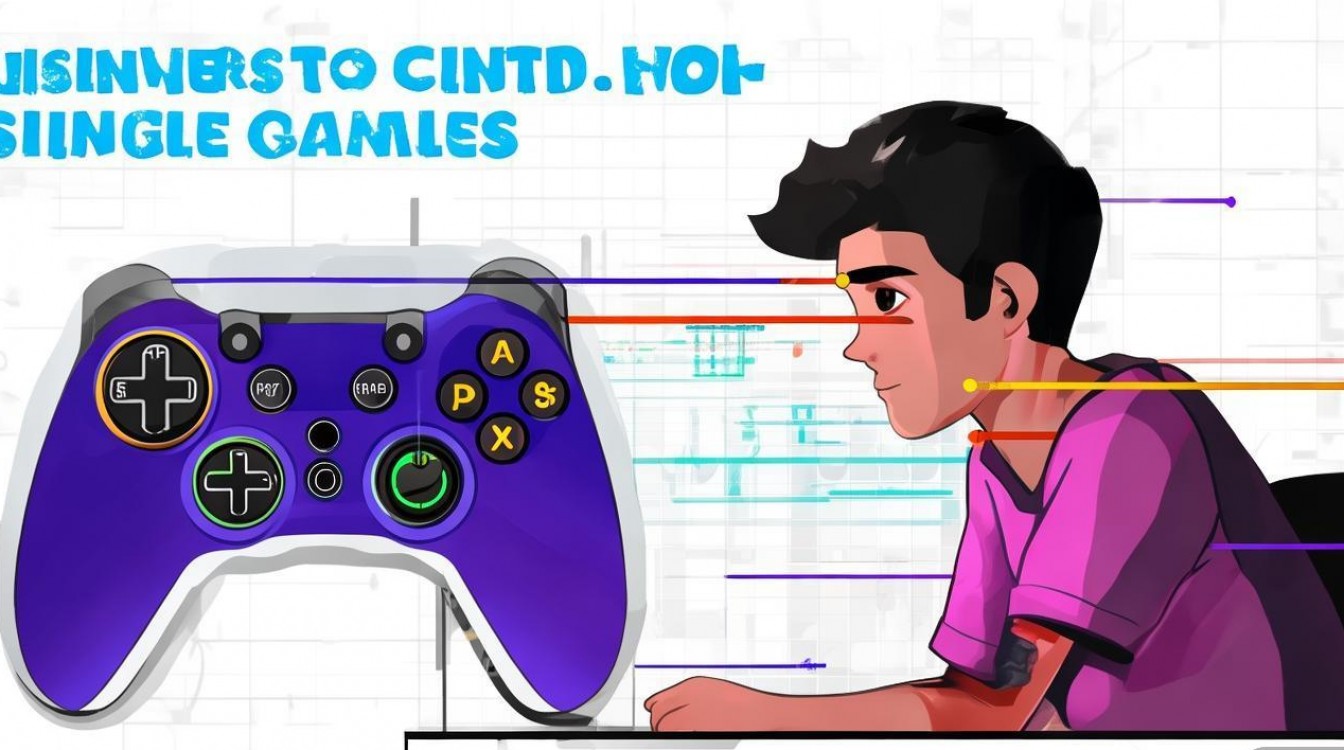
基础按键布局
以 Xbox 手柄为例,常用按键功能如下:
| 按键 | 功能说明 |
|||
| A/X | 确认/跳跃 |
| B/O | 取消/互动 |
| Y/△ | 切换武器/地图 |
| LB/L1 | 瞄准/防御 |
| RB/R1 | 射击/攻击 |
| LT/L2 | 按住蓄力(如拉弓、加速) |
| RT/R2 | 持续按下(如连射、奔跑) |
| 左摇杆 | 角色移动/视角控制 |
| 右摇杆 | 视角转向/瞄准 |
自定义按键
许多游戏支持自定义按键,
- 动作类游戏可将“闪避”映射到背键(如手柄背部额外按键);
- 角色扮演游戏可将“快捷栏”切换设置到肩键,方便技能释放。
工具推荐:
- PC 玩家可通过 Steam 的“Big Picture 模式”或第三方软件如“ReWASD”深度自定义按键;
- 主机玩家可直接在系统设置中调整手柄灵敏度。
优化游戏体验
灵敏度调整
- 射击游戏:适当降低摇杆灵敏度,避免视角晃动过大;
- 平台跳跃游戏:提高摇杆灵敏度,实现精准跳跃。
震动反馈设置
部分手柄支持震动强度调节,
- 动作游戏可增强攻击时的震动反馈;
- 解谜游戏可关闭震动,避免干扰操作。
延迟问题解决
- 无线连接时,确保手柄电量充足,避免信号干扰;
- PC 玩家可尝试使用 2.4GHz 接收器替代蓝牙,降低延迟。
常见游戏类型操作技巧
动作冒险(如《艾尔登法环》)
- 锁定目标:按住右肩键锁定敌人,结合翻滚(摇杆+X/A)躲避攻击;
- 切换武器:通过方向键快速切换,避免在战斗中菜单操作。
平台跳跃(如《空洞骑士》)
- 跳跃与冲刺:A/X 跳跃,摇杆+冲刺键实现二段跳;
- 精准落点:降低摇杆灵敏度,避免跳跃过度。
角色扮演(如《巫师3》)
- 快捷施法:将法术映射到肩键,配合右摇杆瞄准;
- 物品管理:使用方向键快速切换物品栏。
相关问答 FAQs
Q1:手柄玩 FPS 游戏会比键鼠差吗?
A1:手柄在 FPS 游戏中可能存在一定劣势,尤其是远距离狙击时,但通过辅助瞄准(部分游戏内置)和灵敏度调整,可以缩小差距,对于休闲玩家或主机玩家,手柄的舒适度反而更胜一筹。
Q2:如何解决手柄漂移问题?
A2:手柄漂移通常由摇杆内部灰尘或磨损导致,可尝试用棉签蘸酒精清洁摇杆缝隙,或使用“摇杆校准”功能(部分手柄支持),若问题严重,需更换摇杆模块或购买新手柄。








评论列表 (0)