
本文目录导读:
在数字化办公日益普及的今天,许多人需要在手机上操作电脑软件或文件,以实现高效移动办公,手机打PC(即手机远程控制电脑)的需求催生了一系列专业软件,这类工具通过局域网或互联网连接,让用户能像操作本地电脑一样远程操控设备,实现文件传输、程序运行、会议演示等功能,目前市场上主流的远程控制软件各具特色,用户可根据自身需求选择合适工具。
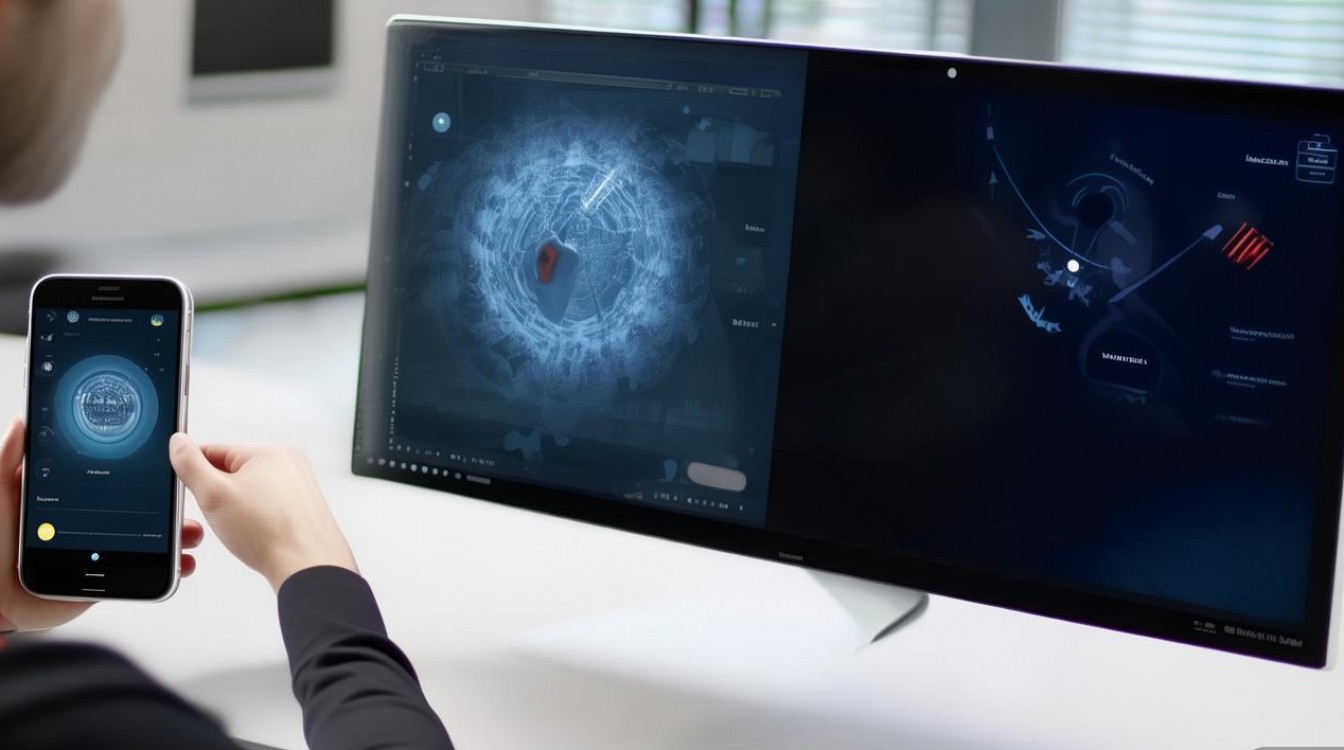
手机打PC软件的核心功能
手机打PC软件的核心在于“远程控制”,即通过手机端发送指令,由电脑端执行并反馈画面,其基础功能通常包括:
- 实时屏幕操控:支持手机触摸屏直接操作电脑界面,模拟鼠标、键盘输入,适合办公文档编辑、设计软件操作等场景。
- 文件传输与管理:支持手机与电脑之间的双向文件传输,常用于图片、文档等资料的快速互传,部分软件还支持远程文件管理(如删除、重命名)。
- 远程命令执行:可通过手机发送特定指令(如开关机、运行程序、清理缓存),实现对电脑的底层管理。
- 多设备协同:支持同时连接多台电脑,或多人协同操作,适合团队协作场景。
主流手机打PC软件推荐
以下为几款广受好评的远程控制软件,从功能、兼容性、安全性等维度进行对比,帮助用户快速选择:
| 软件名称 | 平台支持 | 核心优势 | 适用场景 |
|---|---|---|---|
| TeamViewer | 全平台(Windows/macOS/Android/iOS) | 全球服务器覆盖,无需公网IP,支持免费个人使用 | 远程办公、技术支持、临时协助 |
| 向日葵远程控制 | 全平台+Linux | 国产软件,操作简单,支持远程开机(需硬件配合) | 个人家庭办公、中小企业管理 |
| AnyDesk | 全平台 | 轻量化设计,传输速度快,注重隐私保护 | 移动办公、临时文件访问 |
| Microsoft Remote Desktop | Windows/macOS/Android/iOS | 深度集成Windows系统,支持多显示器远程控制 | 企业内网、Windows重度用户 |
| AirDroid | Windows/macOS/Android/iOS | 强调手机与电脑的文件互传和通知同步,支持远程控制 | 跨设备办公、通知管理 |
选择与使用注意事项
- 安全性优先:远程控制涉及隐私数据,建议选择支持加密传输(如AES256)的软件,并开启双重认证(如手机验证码)。
- 网络稳定性:局域网内连接(如同一WiFi)延迟更低,适合实时操作;公网连接需确保网络带宽,避免卡顿。
- 权限管理:首次使用需授权手机获取电脑的屏幕共享、文件访问等权限,建议仅开启必要权限,避免隐私泄露。
- 功能匹配需求:若仅需文件传输,可选AirDroid;若需频繁远程办公,TeamViewer或向日葵的稳定性更优;企业用户可优先考虑Microsoft Remote Desktop的内网兼容性。
相关问答FAQs
Q1:手机打PC软件需要电脑一直开机吗?
A:部分软件支持“远程唤醒”功能,但需电脑主板支持网络唤醒(WakeonLAN),且处于休眠而非关机状态,若未开启此功能,则需电脑保持开机并运行客户端软件。
Q2:使用手机打PC软件会消耗多少流量?
A:流量消耗取决于操作频率和画面清晰度,静态操作(如文档编辑)每小时约消耗2050MB,动态操作(如视频播放)可能达到100200MB/小时,建议连接WiFi使用,避免高额流量费用。








评论列表 (0)