
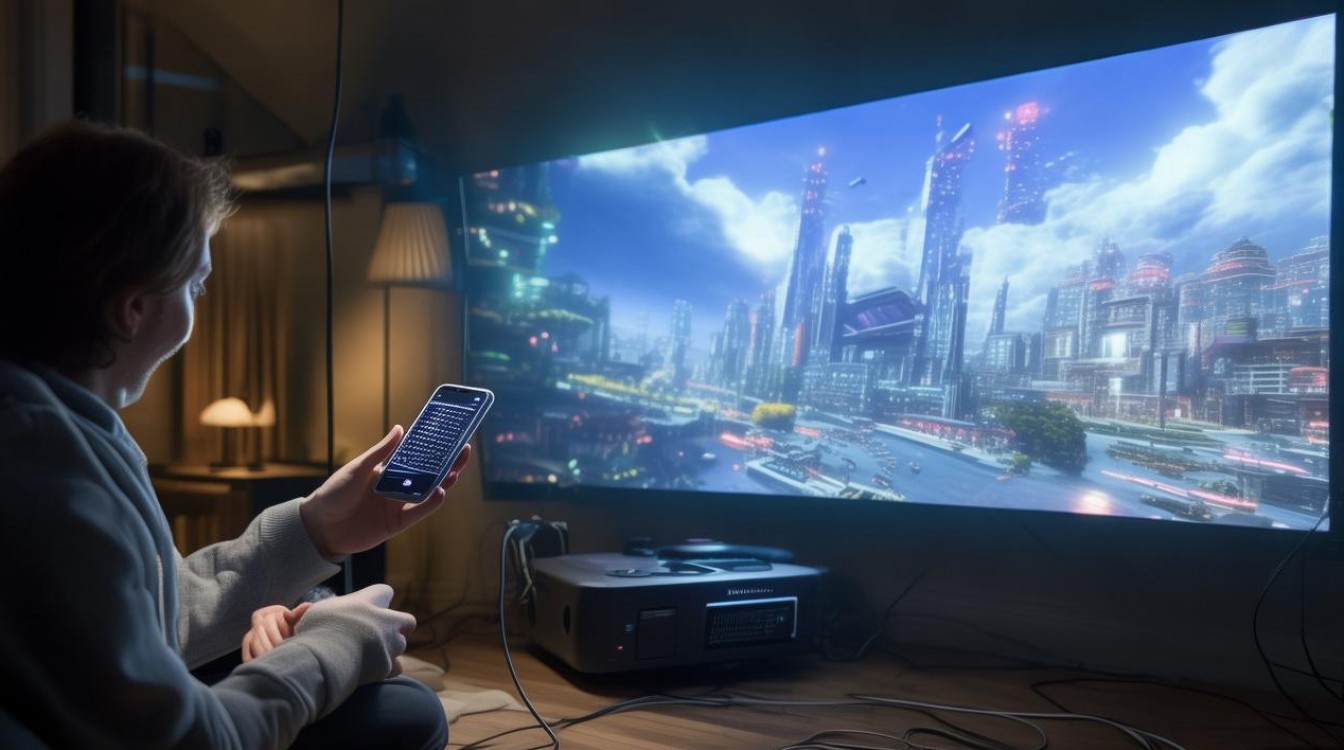
想在手机投影玩单机游戏视频却不知道怎么操作?教你轻松实现大屏游戏体验
手机投影单机游戏设置手机投屏玩单机游戏教程手机如何投影单机游戏视频手机大屏单机游戏投屏方法
- 支 持:
- 大 小:
- 开发者:
- 提 现:
- 说 明:
- 分 类:安卓单机
- 下载量:24次
- 发 布:2026-02-01
#想在手机投影玩单机游戏视频却不知道怎么操作?教你轻松实现大屏游戏体验简介
本文目录导读:
要实现投影玩单机游戏视频,需从设备准备、连接方式、画面优化及音画同步等环节入手,确保大屏体验流畅且沉浸,以下分步骤详细说明操作方法及注意事项。
设备准备:基础硬件与软件选择
投影设备选择
- 家用投影仪:优先支持1080P分辨率、3000流明以上亮度,确保白天或灯光环境下画面清晰,推荐智能投影仪(如极米、坚果),内置系统可直接连接游戏设备。
- 传统投影仪+外接盒子:若投影仪无智能系统,需搭配电视盒子(如小米盒子、Apple TV)或游戏主机(如PS5、Xbox)作为信号源。
- 激光电视:适合大屏(100英寸以上)需求,亮度更高,但需搭配抗光幕布提升对比度。
游戏设备与信号源
- PC端:需配备HDMI输出接口(独立显卡更佳),支持4K@60Hz输出以保证画面流畅。
- 游戏主机:PS5/Xbox Series X/S原生支持4K HDR,通过HDMI 2.1接口连接投影仪,可开启“游戏模式”降低延迟。
- 掌机/手机:支持无线投屏(如Steam Link、AirPlay)或TypeC to HDMI有线连接,需确认设备视频输出协议(如MHL、DisplayPort)。
辅助设备
- HDMI线:选择高速线(如HDMI 2.1),长度不超过5米以避免信号衰减;若需长距离传输,建议使用光纤HDMI线。
- 音响系统:投影仪内置音响通常功率不足,可外接Soundbar、回音壁或耳机,选择支持低延迟的蓝牙设备(如索尼WH1000XM5)。
连接方式:有线与无线方案对比
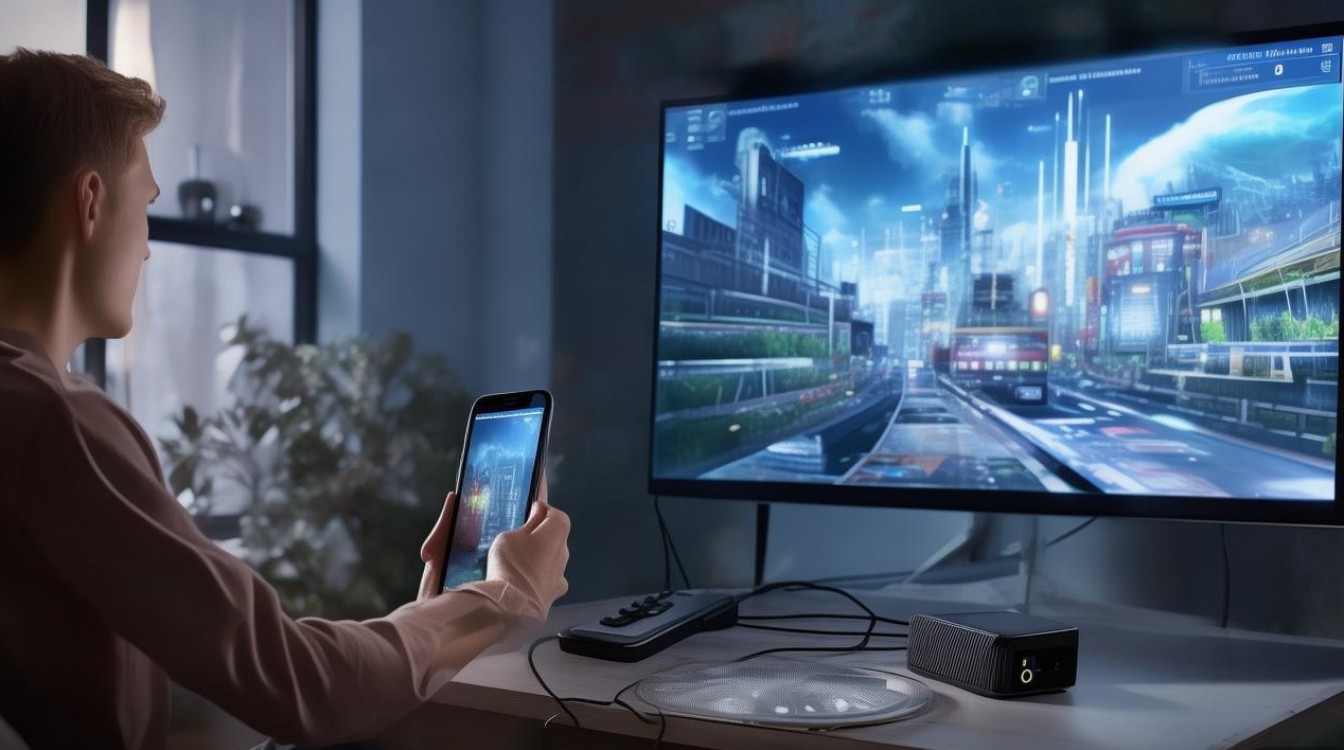
有线连接(推荐低延迟场景)
步骤:
- 关闭所有设备电源,用HDMI线连接游戏设备(如PC显卡)与投影仪HDMI输入口。
- 开启投影仪和游戏设备,进入投影仪设置,选择“信号源”为对应HDMI接口。
- 若画面无显示,检查游戏设备分辨率是否与投影仪兼容(如4K@60Hz需双方支持)。
优势:延迟低(10ms以内)、信号稳定,适合竞技类单机游戏(如《只狼》《艾尔登法环》)。
无线连接(便捷但需优化)
WiFi直连(支持设备)
- PC端:使用Steam Link(Windows/Mac)或NVIDIA GeForce Now,确保游戏设备与投影仪在同一5GHz WiFi网络下(2GHz易受干扰)。
- 主机/掌机:PS5支持“屏幕镜像”,Xbox可通过“连接”功能无线投屏至支持Miracast的投影仪。
第三方设备
- 使用投屏器(如亿联、绿联),通过USB接收器连接PC/手机,发射端连接投影仪HDMI口,延迟约2050ms。
注意事项:
- 无线投屏需关闭下载、更新等后台程序,避免带宽占用。
- 距离路由器建议不超过10米,中间无承重墙等障碍物。
连接方式对比表
| 方式 | 延迟 | 稳定性 | 适用场景 |
|---|---|---|---|
| 有线HDMI | <10ms | 极高 | 竞技类、高帧率游戏 |
| WiFi直连 | 20100ms | 中等 | 剧情类、休闲游戏 |
| 第三方投屏器 | 2050ms | 较高 | 无HDMI接口设备(如手机) |
画面优化:清晰度与延迟平衡
分辨率与帧率设置
- 分辨率:优先匹配投影仪原生分辨率(如1080P、4K),若游戏设备性能不足,可降至720P@120Hz(如《CS2》《空洞骑士》)。
- 帧率同步:开启游戏内“垂直同步”(VSync)或“自适应同步”(FreeSync/GSync),避免画面撕裂。
投影仪参数调整
- 画面模式:选择“游戏模式”或“鲜艳模式”,关闭“动态降噪”“运动补偿”等功能,减少画面延迟。
- 对焦与梯形校正:手动调整镜头对焦,确保画面边缘无模糊;使用“梯形校正”功能修正因角度导致的变形(建议投影仪与屏幕垂直距离为屏幕高度的1.21.5倍)。
环境光控制
- 避免阳光直射或强光照射屏幕,使用遮光帘降低环境光,提升对比度(尤其对DLP投影仪)。
音画同步与游戏体验增强
延迟降低技巧
- 开启游戏模式:投影仪和显示器的“游戏模式”可关闭图像处理算法,输入延迟降低30%以上。
- 关闭特效:投影仪关闭“HDR”(若设备不支持)、“动态色彩”等,游戏内关闭“后处理特效”。
音频设置
- 若使用外接音响,通过HDMI ARC(音频回传通道)连接投影仪与电视盒子,实现音频同步;或选择支持“低延迟模式”的蓝牙耳机(如罗技G Pro X)。
常见问题解决
- 画面卡顿:检查WiFi信号强度,切换至5GHz频段;有线连接可更换HDMI线或降低游戏分辨率。
- 声音不同步:在投影仪设置中调整“音频延迟”(通常50100ms),或使用外接音响的“ lip sync”功能。
相关问答FAQs
Q1:投影仪玩单机游戏时,画面模糊怎么办?
A:首先检查投影仪对焦是否准确,手动旋转镜头环至画面清晰;其次确认游戏分辨率与投影仪原生分辨率一致(如1080P投影仪避免输出4K);最后调整投影仪“清晰度”或“锐化”参数(建议不超过50%,避免边缘锯齿)。
Q2:无线投屏延迟高,影响游戏操作,如何解决?
A:优先改用有线HDMI连接,延迟最低;若必须无线,建议将路由器切换至5GHz频段,关闭其他设备占用带宽,使用支持“低延迟协议”(如WiFi 6)的设备,或选择专用游戏投屏工具(如Parsec),通过优化算法降低延迟至50ms以内。








评论列表 (0)