
本文目录导读:
微星电脑用户在游戏过程中经常需要参考攻略,而手动切换窗口会影响游戏体验,通过合理的系统设置和软件配置,可以实现游戏与攻略窗口的并行显示,既不影响操作流畅度,又能快速获取关键信息,以下是具体的设置方法和实用技巧,帮助玩家高效实现边打游戏边看攻略的需求。
系统基础设置
在开始配置前,需要确保操作系统支持多任务显示功能,对于Windows 10/11系统,建议开启"多任务处理"中的"虚拟桌面"功能,通过快捷键Win+Tab创建独立桌面,将游戏与攻略分别置于不同桌面中,再使用Win+Ctrl+左右方向键快速切换,这种方法能有效避免游戏窗口被攻略遮挡,但切换时会有短暂延迟。
对于追求无缝体验的用户,推荐使用系统的"分屏显示"功能,在Win+Shift+左右方向键的组合键下,可将当前窗口吸附至屏幕一侧,重复操作可实现左右分屏,建议将游戏窗口设置为全屏独占模式,攻略窗口以小窗形式显示在右侧,通过调整小窗大小确保游戏视野不受影响。
显卡控制面板优化
微星显卡用户可通过MSI Afterburner软件进行高级设置,打开控制面板后,在"应用程序设置"中找到目标游戏,勾选"全屏优化"选项,同时将"垂直同步"设置为"快速",这样可以在保证游戏帧率稳定的同时,允许Alt+Tab快速切换窗口。
对于支持GSync/FreeSync的用户,建议在控制面板中开启"低延迟模式",并将"优先级"设置为"响应速度",这些设置能显著减少窗口切换时的卡顿现象,使攻略查阅更加流畅,需要注意的是,部分竞技类游戏可能禁止窗口化模式,此时需通过第三方工具实现。
专用辅助软件配置
Steam玩家可直接利用其"流媒体"功能,在游戏设置中启用"覆盖层",通过快捷键Shift+Tab调出内置浏览器访问攻略网站,对于非Steam游戏,推荐使用Discord的"叠加层"功能,在设置中开启"游戏叠加层"后,可通过快捷键Ctrl+Shift+`调出半透明浏览器窗口。
更专业的选择是设置 OBS Studio 的"游戏捕获"功能,配合其"浏览器源"插件实现画中画效果,具体操作步骤为:新建场景后添加"游戏捕获"源,再添加"浏览器源"并输入攻略网址,调整两个源的大小和位置即可,这种方法支持自定义透明度,甚至可以设置攻略窗口的快捷键显示/隐藏。
硬件设备协同优化
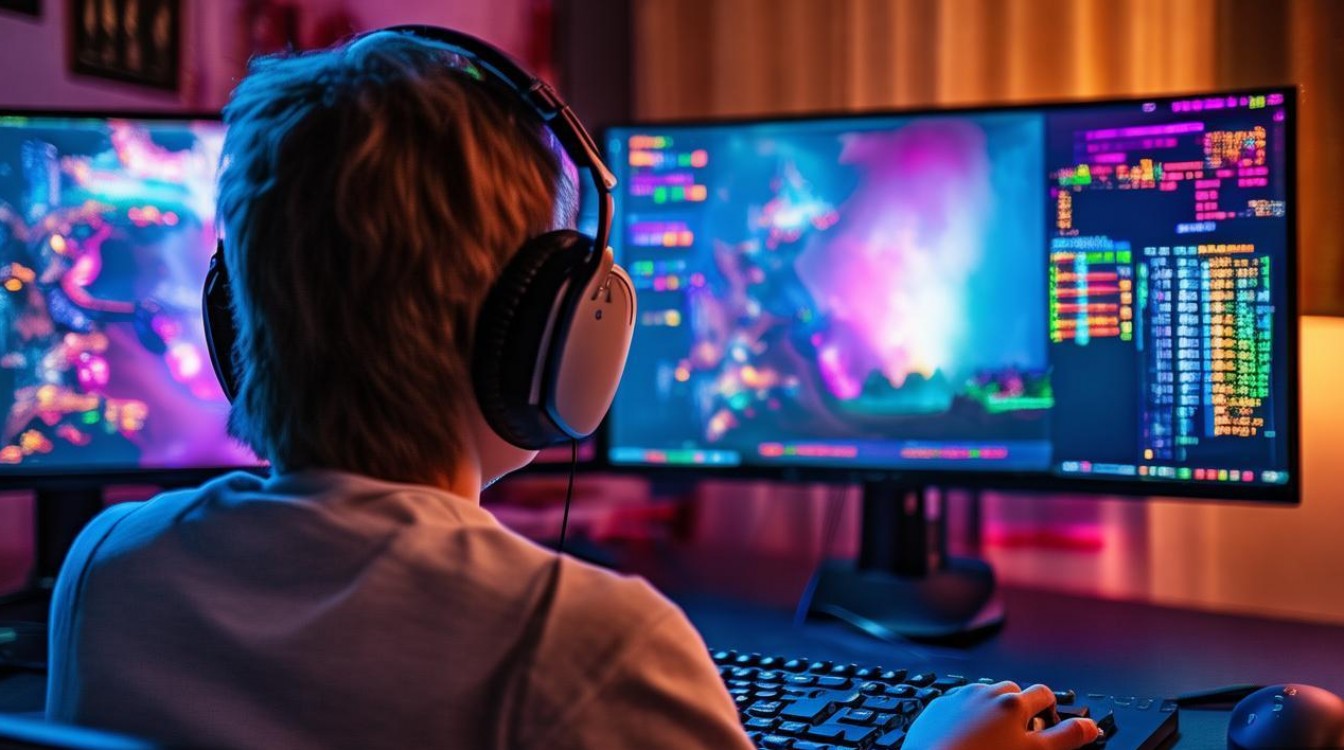
拥有双显示器的用户可直接将游戏置于主屏幕,攻略显示在副屏幕,通过鼠标无缝切换,对于单屏用户,建议使用支持"画中画"功能的显示器,如微星MPG系列显示器,通过显示器菜单直接开启小窗模式,无需占用系统资源。
键鼠设备方面,推荐使用带有多键编程功能的游戏鼠标,将"切换窗口"功能映射至侧键,实现一键切换,机械键盘的宏功能也可设置组合键,快速调整窗口大小和位置,大幅提升操作效率。
游戏内设置调整
部分游戏内置了小窗模式或攻略支持功能,英雄联盟》的"训练模式"允许打开浏览器,《原神》则支持ESC调出菜单后查看攻略,玩家应优先利用游戏原生功能,既稳定又安全,对于不支持的游戏,可通过修改游戏启动参数实现窗口化,如在Steam快捷方式目标栏后添加"windowed noborder"参数。
推荐配置方案对比
| 配置方式 | 优点 | 缺点 | 适用场景 |
|---|---|---|---|
| 系统分屏 | 无需安装软件 | 窗口切换有延迟 | 临时查阅攻略 |
| 显卡优化 | 帧率稳定 | 部分游戏不兼容 | 竞技类游戏 |
| 辅助软件 | 功能丰富 | 占用系统资源 | 长期攻略参考 |
| 双显示器 | 操作最流畅 | 需额外硬件 | 专业游戏玩家 |
相关问答FAQs
问:为什么我的游戏在开启窗口化后变得卡顿?
答:这通常是因为显卡的全屏优化未生效,建议在MSI Afterburner中关闭垂直同步,并将游戏渲染模式改为"边界窗口"而非"无边框窗口",同时确保显卡驱动为最新版本,并在显卡控制面板中关闭"电源管理"的节能模式。
问:如何避免游戏内语音和攻略音频冲突?
答:可使用Windows的"音量混合器"(右键点击任务栏音量图标),单独调节各应用程序音量,推荐安装Voicemeeter Banana软件,实现游戏语音与攻略音频的独立输出,通过虚拟音频设备将攻略音频路由至耳机,游戏语音保持原有输出。








评论列表 (0)