
单机游戏如何实现分屏?双人同屏操作攻略来了!
单机游戏分屏设置方法双人同屏游戏操作技巧单机双人分屏怎么玩本地分屏游戏攻略
- 支 持:
- 大 小:
- 开发者:
- 提 现:
- 说 明:
- 分 类:安卓单机
- 下载量:27次
- 发 布:2026-02-01
#单机游戏如何实现分屏?双人同屏操作攻略来了!简介
本文目录导读:
在玩单机游戏时,分屏功能能让玩家与朋友共享同一屏幕的乐趣,无需额外设备或网络连接,尤其适合家庭聚会或本地合作场景,要实现高效分屏,需从游戏选择、设备设置、操作优化及注意事项多方面入手,确保流畅体验。
确认游戏是否支持分屏功能
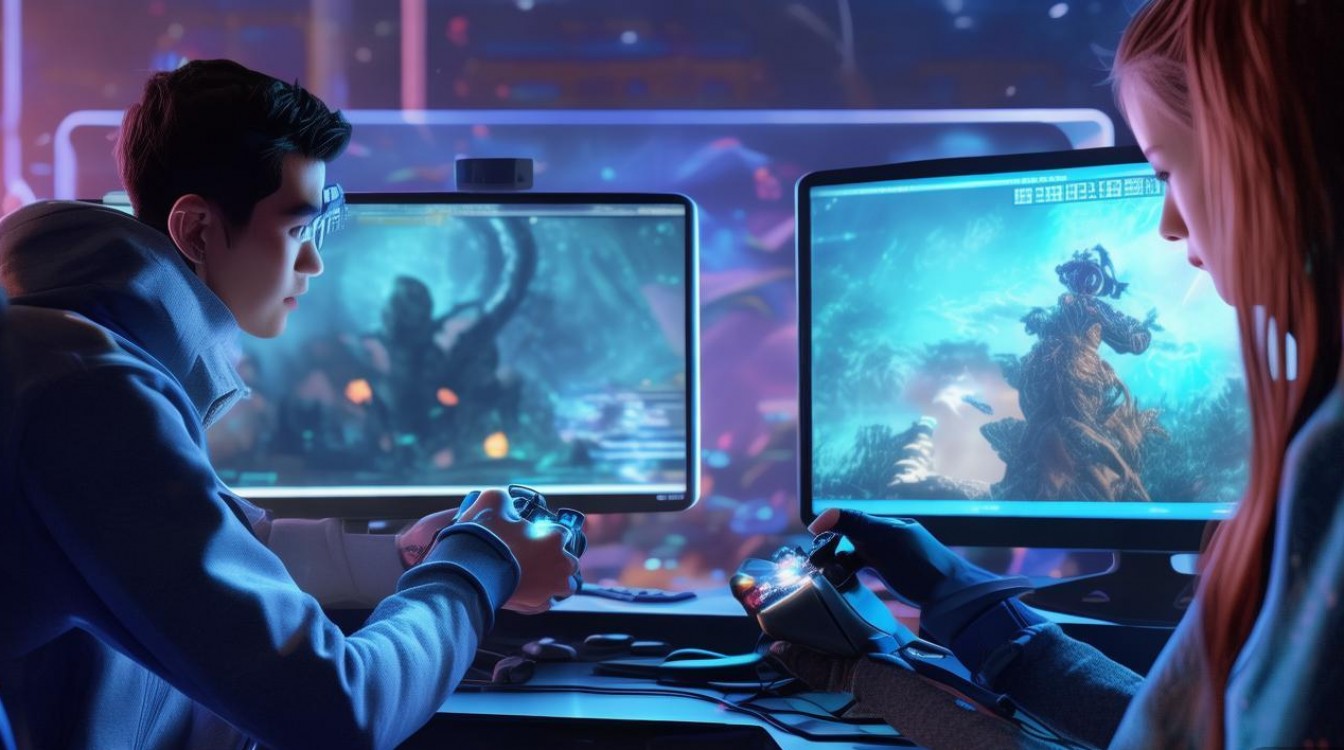
并非所有单机游戏都自带分屏模式,需提前确认游戏兼容性,可通过以下途径查询:
- 游戏官方说明:Steam、Epic等平台的游戏详情页通常会标注“本地多人”或“分屏支持”。
- 设置菜单:进入游戏选项,查找“视频设置”或“多人模式”中的“分屏”选项。
- 第三方数据库:如“Local Coop”网站或游戏社区论坛,汇总支持分屏的游戏列表。
常见支持分屏的游戏类型:
| 游戏类型 | 代表作品 | 分屏模式 |
||||
| 动作冒险 | 《胡闹厨房》(Overcooked) | 24人合作 |
| 竞速类 | 《马里奥赛车8》 | 2人本地对战 |
| 射击类 | 《毁灭战士:永恒》 | 2人合作战役 |
| 策略类 | 《双人成行》 | 2人强制分屏 |
硬件与系统设置准备
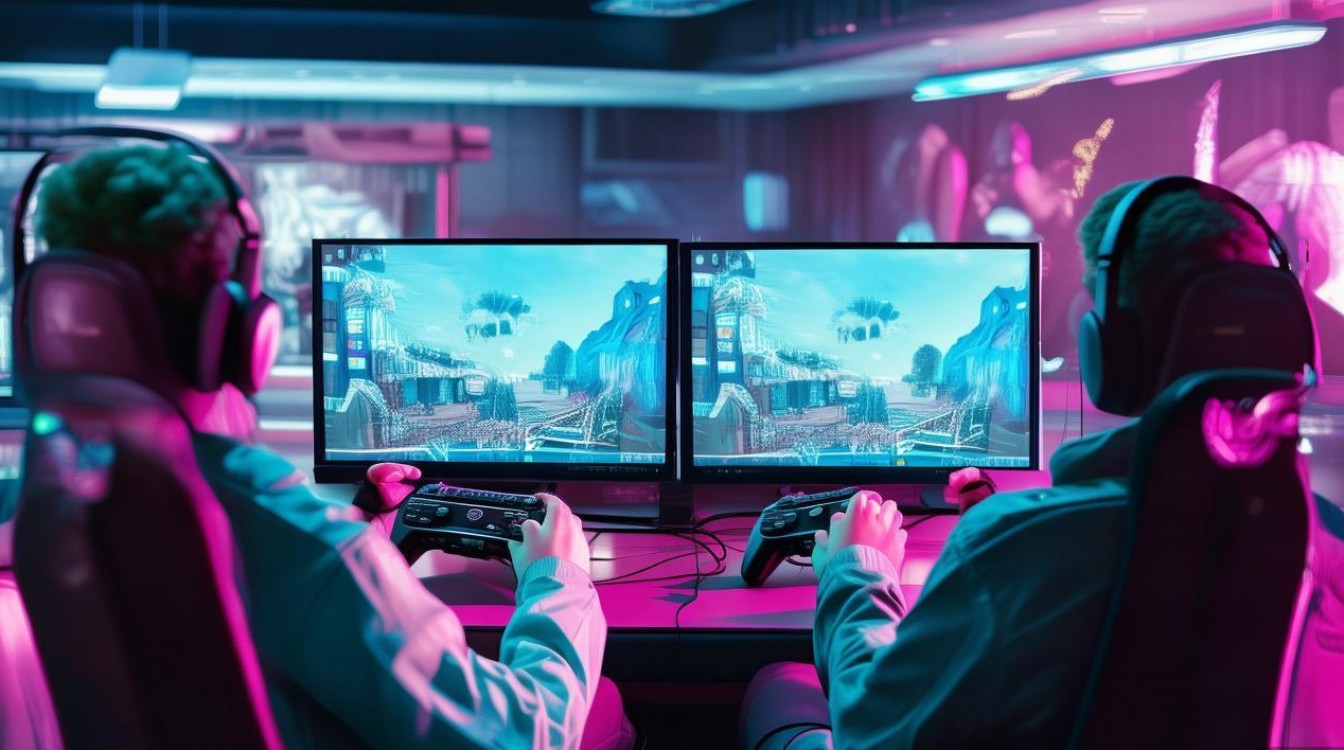
分屏对硬件性能有一定要求,需提前检查设备配置:
- 显示设备:确保显示器或电视支持足够分辨率(如1080p),若分屏人数多,建议选择2K或4K屏幕以避免画面过于拥挤。
- 输入设备:根据分屏人数准备对应手柄(如PS5、Xbox手柄)或键盘键位映射(部分游戏支持自定义键位分屏)。
- 系统设置:
- Windows:进入“设置→系统→多显示器”,确保检测到正确显示设备;若使用HDMI连接,检查显卡驱动是否支持多输出。
- 主机:如PS5/Xbox,在“设置→声音和屏幕”中调整“屏幕区域”或“分屏比例”。
游戏内分屏操作步骤
以PC和主机平台为例,分屏设置流程如下:
PC端操作
- 启动游戏后,进入“选项→视频设置”;
- 找到“分屏模式”或“多人游戏”选项,选择“本地分屏”;
- 调整分屏比例(如50:50、60:40)或画面布局(上下/左右分屏);
- 插入手柄并识别,或通过“键位绑定”为第二玩家分配按键(如WASD+方向键)。
主机端操作
- 插入多个手柄并开机,主界面会显示已连接设备;
- 进入游戏,选择“本地多人”或“分屏模式”;
- 部分游戏需在主菜单创建“本地游戏档案”,分屏后会自动切换为独立视角。
分屏优化与注意事项
- 性能与帧率:分屏会占用更多GPU资源,建议降低画质设置(如关闭阴影、降低分辨率)以保证帧率稳定(≥60fps)。
- 操作干扰:左右分屏时,避免玩家手部交叉;上下分屏可适当缩小画面区域,减少误触。
- 适配:部分游戏分屏后会缩小UI元素(如小地图、任务栏),需提前调整字体大小或界面布局。
- 时间管理:合作类游戏建议提前沟通分工,避免因操作冲突导致游戏卡顿。
相关问答FAQs
Q1:分屏模式下画面卡顿怎么办?
A:可通过降低游戏画质(如纹理质量、抗锯齿)、关闭后台程序、或使用有线连接网络(若游戏涉及在线内容)优化性能,若问题持续,建议减少分屏人数或升级硬件配置。
Q2:所有PC游戏都支持分屏吗?如何手动开启?
A:并非所有游戏都支持分屏,部分老游戏或独立游戏可能需通过第三方工具(如“Split Screen”插件)或修改游戏配置文件(如.ini文件)实现,操作前需备份原文件,避免游戏损坏。








评论列表 (0)