
本文目录导读:
在数字化时代,PC软件的联网权限已成为用户日常使用中不可忽视的重要概念,PC软件的联网权限是指应用程序在计算机系统中获取网络访问能力的授权,决定其是否能够连接互联网、进行数据传输以及访问特定的网络资源,这一权限的核心在于平衡软件功能需求与用户隐私安全,既保障软件的正常运行,又防止恶意程序或滥用行为对用户造成威胁。
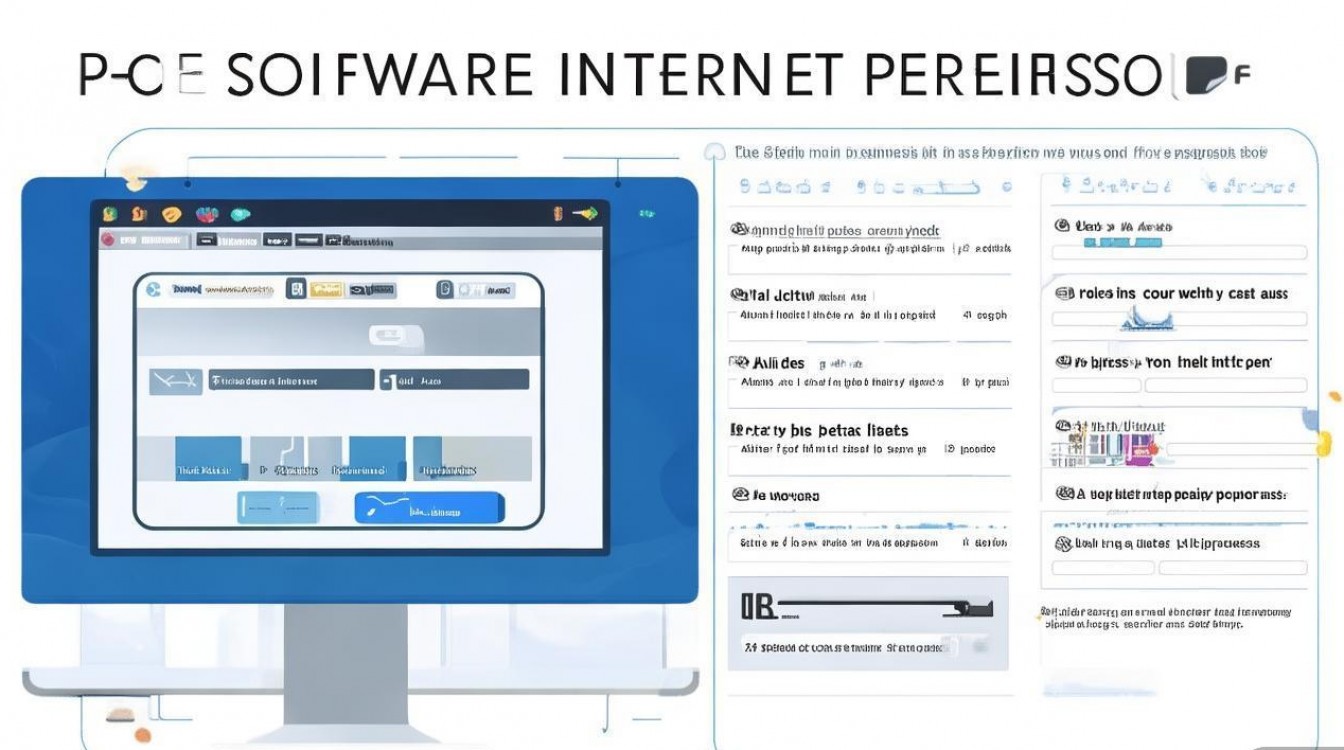
联网权限的基本形式与分类
PC软件的联网权限通常以系统级或应用级的形式存在,在Windows操作系统中,用户可通过“防火墙与网络保护”设置控制应用的网络访问权限;macOS则提供“防火墙”功能,允许用户限制应用的入站和出站连接,根据权限范围,联网权限可分为以下几类:
- 完全联网权限:应用可自由访问所有网络资源,包括网页、服务器端口等,常见于浏览器、即时通讯工具等需要广泛网络连接的软件。
- 受限联网权限:应用仅能访问特定域名或IP地址,例如办公软件仅允许连接验证服务器,或游戏客户端仅能连接官方游戏服务器。
- 无联网权限:应用完全禁止访问网络,适用于单机工具、本地编辑器等无需网络功能的软件。
联网权限的工作机制
联网权限的实现依赖于操作系统提供的网络接口和安全策略,当软件尝试发起网络请求时,操作系统会首先检查其权限状态:

- 已授权应用:系统允许连接,并根据防火墙规则过滤数据流量(如阻止特定端口的访问)。
- 未授权应用:系统直接阻断连接,并可能向用户发送通知,提示“某应用尝试访问网络,是否允许?”。
- 动态权限管理:部分系统(如Windows 10/11)支持基于场景的权限控制,例如仅在软件运行时临时开放联网权限,或限制其在后台的网络活动。
联网权限的重要性
保障用户隐私安全
联网权限是防止恶意软件窃取用户数据的第一道防线,木马程序若获取联网权限,可能将用户的账号密码、敏感文件上传至黑客服务器,通过限制非必要软件的联网权限,可显著降低数据泄露风险。
控制网络资源消耗
后台软件频繁联网可能导致网络拥堵和流量浪费,某些视频播放器的自动更新功能可能在用户不知情的情况下消耗大量带宽,合理管理联网权限,能有效优化网络性能。
维护系统稳定性
部分软件存在设计缺陷,若允许其无限制联网,可能引发网络冲突或资源占用过高,P2P下载软件若未受权限限制,可能导致整个网络连接卡顿。
常见软件的联网权限需求
不同类型的软件对联网权限的需求差异显著,以下为典型场景:
| 软件类型 | 联网权限需求 | 原因说明 |
|---|---|---|
| 浏览器 | 完全联网权限 | 需访问网页、加载资源、执行在线脚本等 |
| 办公软件(如Office) | 仅连接官方验证服务器和云存储服务 | 用于激活产品、同步文档数据,防止非授权连接 |
| 游戏客户端 | 连接官方游戏服务器、反作弊系统 | 实现多人在线对战、防止作弊行为 |
| 下载工具 | 可配置权限(如仅允许特定端口或协议) | 根据用户需求控制P2P连接、种子下载等 |
| 安全软件 | 实时联网权限 | 需访问病毒库服务器、上传可疑样本进行分析 |
如何管理PC软件的联网权限
用户可通过以下步骤精细化管理软件联网权限:
- 操作系统设置:在Windows中,进入“设置”>“隐私和安全性”>“Windows安全中心”>“防火墙和网络保护”,配置应用规则;在macOS中,通过“系统偏好设置”>“安全性与隐私”>“防火墙”添加例外。
- 第三方安全工具:使用安全软件(如火绒安全、360安全卫士)的“联网控制”功能,按需拦截或允许应用联网。
- 定期审查权限:检查系统中的联网授权列表,禁用长期未使用或可疑应用的权限,避免安全漏洞。
相关问答FAQs
Q1:如何判断哪些软件需要联网权限?
A1:可通过软件官方说明、功能需求判断,需在线更新、云同步、多人交互的软件通常需要联网;而本地工具、单机游戏等则可能无需权限,若不确定,可临时开放权限并观察软件行为,或咨询技术支持。
Q2:关闭软件的联网权限会影响哪些功能?
A2:关闭联网权限可能导致依赖网络的功能失效,如软件无法更新、无法登录账户、无法同步数据等,但部分软件仍可在离线模式下运行核心功能(如文档编辑),建议仅对非必要软件关闭权限,避免影响正常使用。








评论列表 (0)