
单机游戏盒安装运营教程,新手必看吗?
单机游戏盒新手安装教程单机游戏盒运营指南单机游戏盒使用技巧新手单机游戏盒入门
- 支 持:
- 大 小:
- 开发者:
- 提 现:
- 说 明:
- 分 类:安卓单机
- 下载量:40次
- 发 布:2025-12-17
#单机游戏盒安装运营教程,新手必看吗?简介
如何安装运营单机游戏盒
单机游戏盒作为一款集游戏下载、安装、管理于一体的工具,深受玩家喜爱,它不仅提供了丰富的游戏资源,还简化了安装流程,让玩家能够快速享受游戏乐趣,本文将详细介绍如何安装与运营单机游戏盒,包括前期准备、安装步骤、使用技巧及常见问题解决方法,帮助玩家顺利搭建自己的游戏库。
前期准备
在安装单机游戏盒之前,需确保设备满足基本要求,并完成以下准备工作:
系统要求
- 操作系统:Windows 10/11(64位)或 macOS 10.14 及以上版本。
- 硬件配置:至少 8GB 内存、20GB 可用存储空间,独立显卡(推荐)。
- 网络:稳定的互联网连接,用于下载游戏及更新。
安全设置
- 临时关闭杀毒软件或防火墙,避免误判安装程序为恶意软件。
- 从官方渠道下载安装包,确保安全性。
账号准备
部分游戏盒需注册账号,提前准备常用邮箱或手机号。
安装步骤
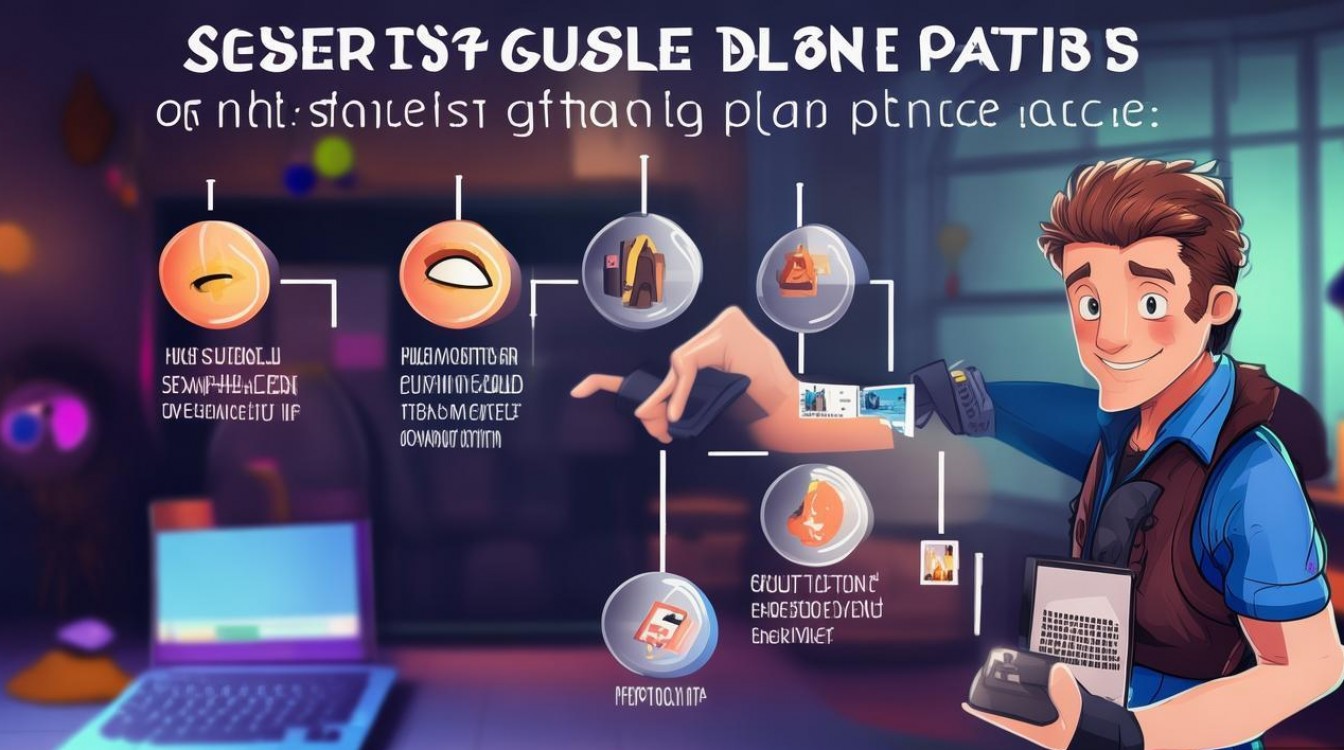
以 Windows 系统为例,单机游戏盒的安装流程如下:
下载安装包
- 访问单机游戏盒官网,选择对应系统的版本(32位或64位)。
- 点击“下载”按钮,等待文件完成下载(通常为 100MB500MB)。
运行安装程序
- 双击下载的
.exe文件,弹出安装向导。 - 阅读用户协议,勾选“同意条款”后点击“下一步”。
- 双击下载的
选择安装路径
- 默认安装路径为
C:\Program Files\单机游戏盒,可根据需求修改。 - 建议安装在非系统盘(如 D 盘),以节省 C 盘空间。
- 默认安装路径为
完成安装
- 点击“安装”,等待进度条加载完成。
- 勾选“运行单机游戏盒”选项,点击“完成”启动程序。
macOS 系统安装步骤:
- 下载
.dmg文件,拖拽程序至“应用程序”文件夹。 - 首次运行时,需在“系统偏好设置”中允许来自未知开发者的应用。
运营与使用技巧
安装完成后,掌握以下技巧可提升使用体验:
游戏库管理
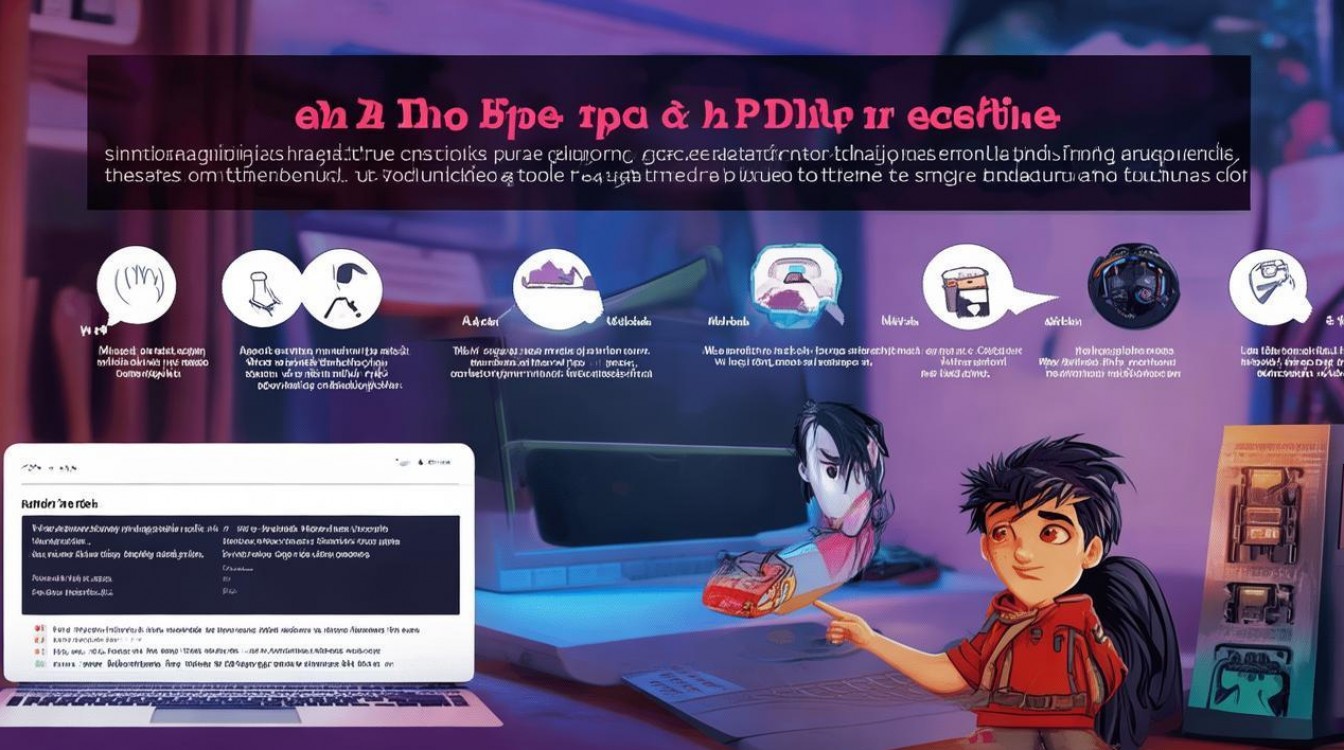
- 分类整理:通过“标签”功能将游戏按类型(如动作、策略)分类,便于查找。
- 批量导入:支持导入本地游戏文件,右键点击“添加到游戏库”即可。
下载与安装优化
- 加速设置:在“下载设置”中开启多线程下载,提升下载速度。
- 自动更新:勾选“自动更新游戏”,确保版本最新。
运行环境配置
- 部分游戏需依赖特定运行环境(如 DirectX、.NET Framework),游戏盒会自动检测并提示安装。
- 若遇到闪退问题,可尝试以管理员身份运行或修改兼容性模式。
备份与迁移
- 定期备份游戏库配置文件(位于安装目录下的
config文件夹),避免重装后数据丢失。 - 更换电脑时,直接复制游戏盒文件夹至新设备即可恢复游戏库。
- 定期备份游戏库配置文件(位于安装目录下的
常见问题解决
安装失败
- 原因:系统权限不足或杀毒软件拦截。
- 解决:右键安装包选择“以管理员身份运行”,或暂时关闭杀毒软件。
游戏无法启动
- 原因:缺少运行库或显卡驱动过旧。
- 解决:通过游戏盒内置的“环境检测”工具修复,或更新显卡驱动。
相关问答 FAQs
Q1:单机游戏盒是否支持离线安装?
A1:支持,在安装时勾选“离线模式”选项,可预先下载必要组件后断网安装,但部分在线验证的游戏仍需联网激活。
Q2:如何卸载单机游戏盒?
A2:在 Windows 中,通过“控制面板”→“程序和功能”找到单机游戏盒,点击卸载即可,macOS 用户需将程序拖至“废纸篓”,并清理残留文件(如 ~/Library/Application Support/单机游戏盒)。



评论列表 (0)