
在当今移动设备高度集成的时代,用户对于高效多任务处理的需求日益增长,苹果手机以其流畅的iOS系统著称,但许多用户可能好奇如何在iPhone上实现分屏功能来同时使用微信和其他应用,微信作为中国最流行的社交应用之一,涵盖了聊天、支付、社交媒体等多方面功能,用户经常需要在处理其他任务时保持微信活跃,本文将深入探讨苹果手机如何实现分屏使用微信,涵盖原生功能、实用技巧以及相关限制,帮助您提升使用效率。
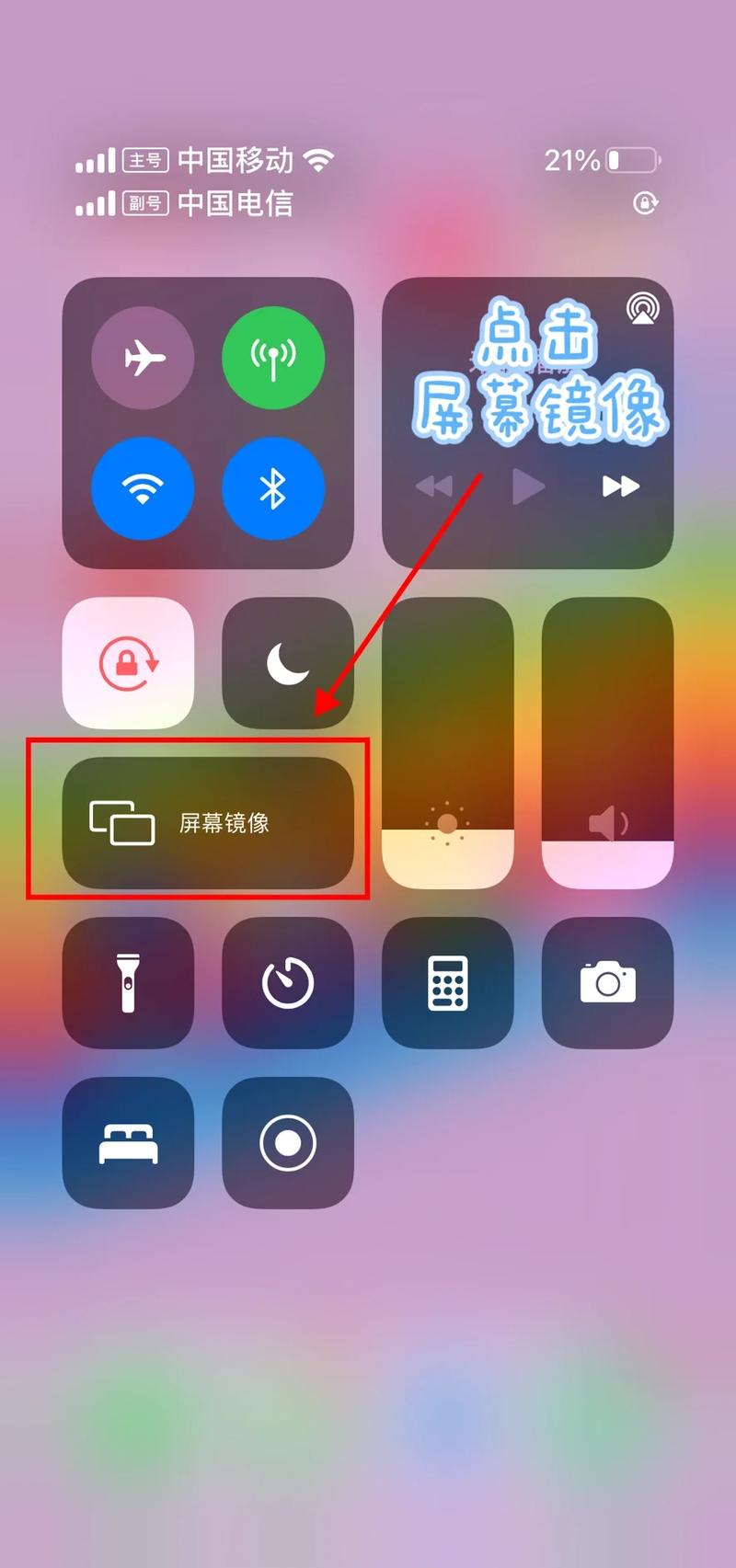
iOS多任务处理功能概述
苹果的iOS系统设计注重简洁和流畅性,因此其多任务处理功能相对于安卓系统更为有限,在iPhone上,分屏功能并非像iPad那样直接支持Split View(分屏视图),相反,iOS提供了画中画(Picture-in-Picture)、Slide Over(滑入覆盖)和App Switcher(应用切换器)等功能,以辅助多任务处理,画中画允许视频内容以小窗口形式悬浮在屏幕上,而Slide Over则用于快速访问另一个应用,但这些功能在iPhone上的应用场景相对受限,对于微信,由于其设计初衷为全屏应用,原生并不支持分屏模式,但用户可以通过巧妙利用iOS现有功能来模拟分屏体验。
使用画中画功能与微信结合
画中画功能是iPhone上实现类似分屏效果的一种有效方式,它最初为视频应用设计,但可以与其他应用结合使用,当您在观看视频时(如使用Safari浏览器或支持画中画的应用),可以激活画中画模式,将视频窗口缩小并悬浮在屏幕角落,然后同时打开微信进行聊天或浏览,具体步骤如下:确保您的iPhone运行iOS 14或更高版本,因为画中画功能在此版本后得到增强,在支持画中画的应用中播放视频时,点击画中画按钮(通常为小窗口图标),视频将缩小为浮动窗口;随后,返回主屏幕或打开微信,视频窗口会保持悬浮状态,允许您同时操作微信,这样,您可以在回复微信消息的同时观看视频,实现基本的分屏效果,需要注意的是,并非所有应用都支持画中画,但主流如Safari、YouTube(通过Safari)和Apple TV等通常兼容。
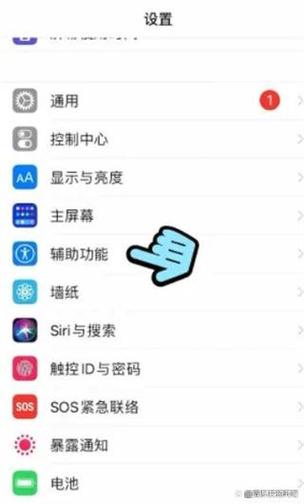
利用Slide Over和Split View的替代方案
在iPad上,Slide Over和Split View是强大的分屏工具,但iPhone上这些功能并不直接可用,用户可以通过应用切换器和快速手势来模拟类似体验,使用App Switcher(通过轻扫底部横条或双击Home键激活)可以快速在多个应用间切换,从而在微信和其他应用之间高效跳转,iOS的“后台应用刷新”功能允许微信在后台运行,确保消息实时通知,但这不是真正的分屏,对于更接近分屏的效果,一些第三方应用如“浮窗”工具或浏览器内分屏模式可能提供帮助,但需谨慎使用以避免安全风险,总体而言,iPhone上的分屏更多依赖于快速切换和悬浮窗口,而非同时显示两个应用界面。
第三方应用和实用技巧
如果原生功能无法满足需求,用户可以考虑第三方解决方案,App Store中有一些应用声称能实现分屏功能,分屏大师”或“多任务助手”,但这些应用通常通过浏览器或模拟环境运行,可能不稳定或存在隐私问题,建议优先使用官方认可的方法,如利用iOS的快捷指令(Shortcuts)自动化微信任务,或通过Siri建议快速启动应用组合,另一个实用技巧是使用iPhone的“引导式访问”功能,它可以锁定单个应用,但对于分屏帮助有限,最重要的是,保持iOS系统更新至最新版本,因为苹果可能在未来版本中增强多任务能力,通过画中画和快速切换,用户已能在iPhone上实现微信与其他应用的并行使用,尽管不如安卓分屏直观。
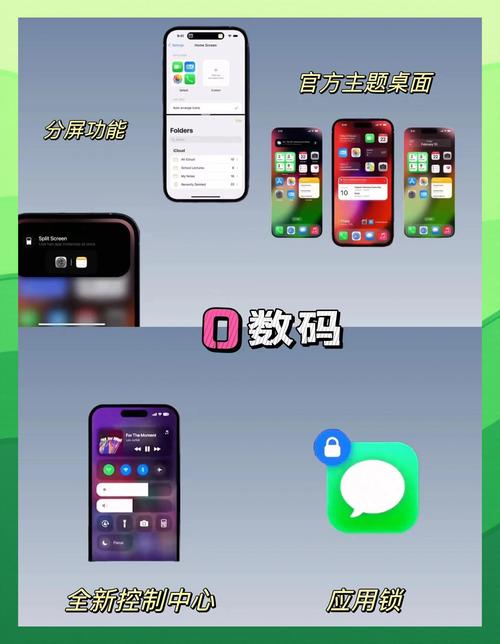
注意事项和最佳实践
在使用iPhone分屏功能时,需注意一些限制,电池消耗可能增加,因为同时运行多个应用会加重处理器负担;建议在充电时使用或开启低电量模式,屏幕空间有限,悬浮窗口可能遮挡微信界面,可通过拖动调整窗口位置来优化,确保微信已启用后台应用刷新,以保持消息同步,对于办公场景,可以结合iCloud或其他云服务,在电脑上处理微信任务,以弥补手机分屏的不足,最佳实践包括:定期清理后台应用以提高性能、使用无线耳机避免音频冲突,以及探索iOS辅助功能如“声音识别”来增强多任务体验,虽然iPhone分屏功能不如安卓强大,但通过创意使用现有工具,用户仍能提升微信使用效率。
相关问答FAQs
问:iPhone上能像安卓手机一样实现真正的分屏使用微信吗?
答:不能完全实现,苹果的iOS系统设计侧重于单应用全屏体验,因此iPhone没有原生分屏功能像安卓那样同时显示两个应用界面,用户可以利用画中画功能将视频或其他内容悬浮显示,同时操作微信,模拟分屏效果,通过快速切换应用和后台运行,也能达到类似多任务处理的目的,未来iOS更新可能会引入更多分屏特性,但目前需依赖现有功能。
问:使用画中画时,微信消息通知会正常显示吗?如何避免干扰?
答:是的,微信消息通知会正常显示,当画中画窗口激活时,iOS的通知系统独立运行,因此微信的横幅通知、声音和震动都会照常工作,确保您不错过重要消息,为避免干扰,可以在“设置”中调整通知偏好:进入“设置”>“通知”>“微信”,选择隐藏横幅或关闭声音,同时保持锁屏通知开启,画中画窗口可以拖动到屏幕角落以减少遮挡,从而在观看内容时便捷地查看微信提醒。








评论列表 (0)