
苹果手机的日历应用是iOS系统中不可或缺的工具,它帮助用户高效管理日程、设置提醒并协调生活与工作,无论您是新手还是资深用户,掌握日历的设置方法能显著提升时间管理效率,本文将逐步引导您了解日历的基本操作、自定义设置及高级功能,确保您能充分利用这一应用。
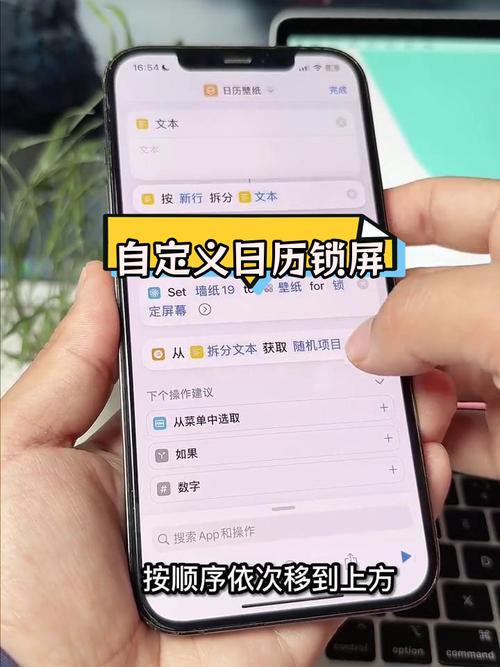
日历应用的基本界面和功能
打开日历应用后,您会看到简洁的界面,底部有“日”、“周”、“月”和“年”视图选项,方便按需切换,日视图显示每小时的具体安排,周视图提供一周概览,月视图则突出重要日期,而年视图适用于长远规划,左上角的“按钮可快速返回当前日期,右上角的搜索图标帮助查找特定事件,日历支持多种颜色编码,对应不同日历账户(如个人、工作或家庭),使日程一目了然,通过左右滑动或点击日期,您可以轻松导航不同时间段,这些基础功能为日常使用奠定了直观基础,让您快速上手。
如何添加和编辑事件
添加事件是日历的核心操作:点击右下角的“+”号,即可创建新事件,在弹出的界面中,输入事件标题、位置(可自动调用地图信息)、开始与结束时间,您还可以设置重复模式(如每天、每周或每月),添加提醒(提前几分钟到几小时通知),以及附注说明,完成后,点击“添加”保存,若要编辑事件,只需点击已有事件,选择“编辑”,修改后保存即可,对于批量调整,如更改重复事件,编辑时可选择“仅此事件”或“所有未来事件”,这一流程简单灵活,适应各种日程需求。
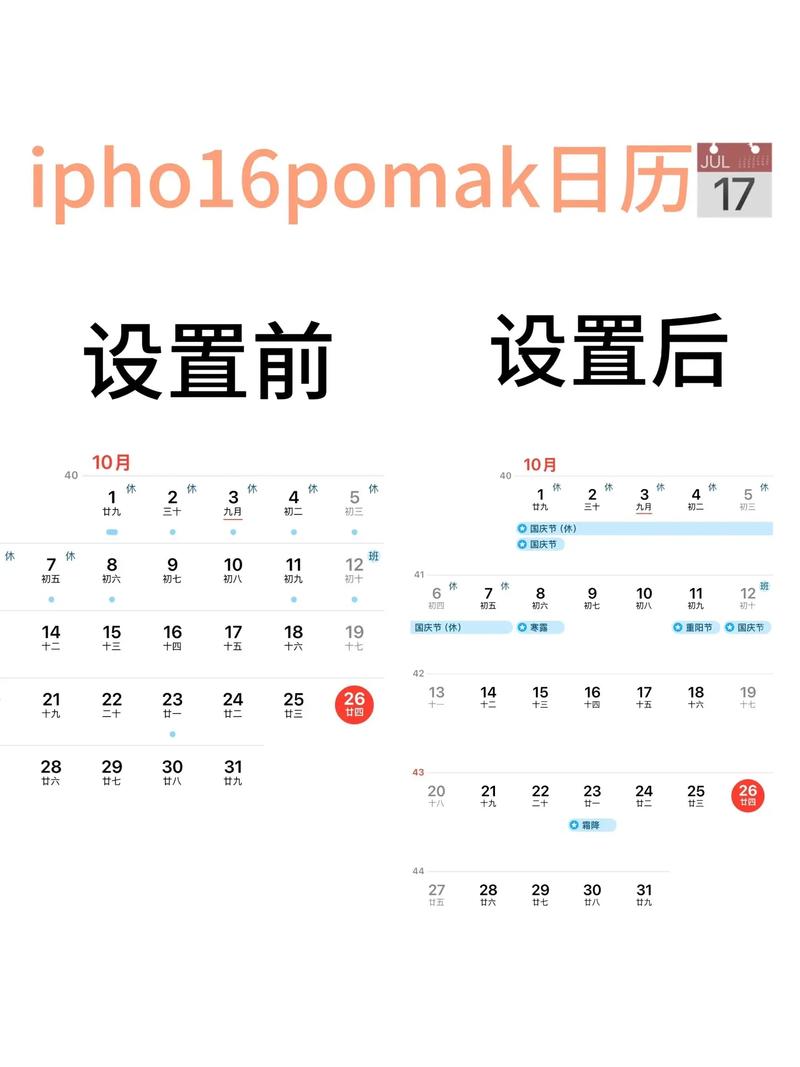
日历设置和自定义选项
进入手机的“设置”应用,滚动找到“日历”选项,这里提供了丰富的自定义功能,您可以设置默认日历,例如将新事件自动分配到“个人”或“工作”日历,便于分类管理,在“默认提醒时间”中,预定义事件提醒,确保不会错过重要事务,启用“时区支持”后,日历会根据您的位置自动调整时间,适合经常旅行者,您可以调整周开始日(如周一或周日)、事件显示时长,并管理通知样式,这些设置让日历更贴合个人习惯,提升使用体验。
同步和共享日历
苹果日历支持多账户同步,确保数据跨设备更新,在“设置”中,点击“日历”>“账户”>“添加账户”,可集成iCloud、Google、Exchange或其他服务,添加Google账户后,启用日历同步,即可在iPhone上查看电脑端的日程,共享日历则方便协作:打开日历应用,点击底部“日历”标签,选择某个日历旁的“i”图标,启用“公共日历”生成共享链接,或添加特定联系人共享权限,这适用于家庭活动或团队项目,促进信息实时同步。
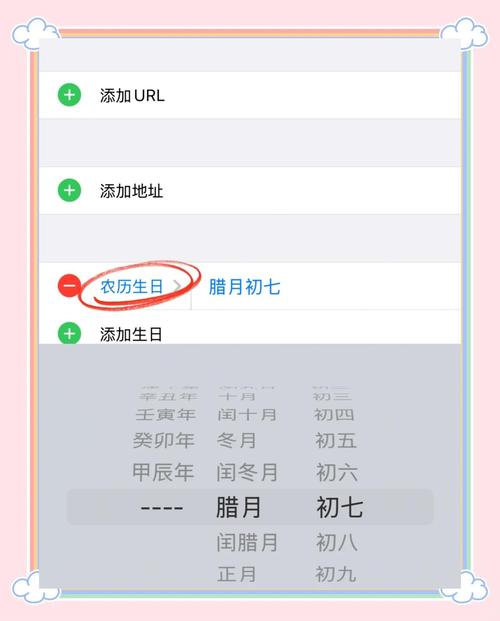
高级功能和提示
除了基础操作,日历还隐藏着实用高级功能,利用Siri,通过语音命令如“嘿Siri,添加明天下午三点的会议”,快速创建事件,设置基于地理位置的提醒:在添加事件时,输入位置并启用“到达时”或“离开时”提醒,手机会在您接近该地点时发出通知,对于会议邀请,在事件中添加参与者邮箱,系统会自动发送邮件并跟踪回复状态,订阅公共日历(如节假日或体育赛事)可丰富日程:在线搜索iCalendar链接,在Safari中打开并订阅即可,这些小技巧能进一步优化您的日程管理。
相关问答FAQs
问题1:如何将苹果日历与Google日历同步,并在所有设备上查看?
解答:在iPhone上进入“设置”>“日历”>“账户”>“添加账户”,选择Google并登录,启用日历同步后,您的Google日历事件将自动出现在苹果日历中,并在登录同一Google账户的其他设备(如电脑或平板)上实时更新,确保日程一致性。
问题2:如果误删了日历中的重要事件,能否恢复?
解答:是的,苹果日历提供恢复选项,如果您使用iCloud同步,可在iCloud.com网站上登录账户,进入日历并点击左下角的“最近删除”文件夹,选择事件还原,但注意,删除事件后通常保留30天,过后将永久清除,建议定期备份重要日程。








评论列表 (0)