
苹果设备如iPhone和iPad凭借其强大的功能,已成为日常生活和工作中不可或缺的工具,录屏功能尤其受到用户青睐,无论是用于教学演示、软件评测、游戏记录,还是保存重要信息,全屏录屏都能完整捕捉屏幕上的每一个细节,许多用户可能对如何高效使用这一功能感到困惑,本文将系统介绍如何在苹果设备上实现全屏录屏,从基本设置到高级技巧,帮助您轻松掌握这一实用技能。
启用录屏功能前的准备工作
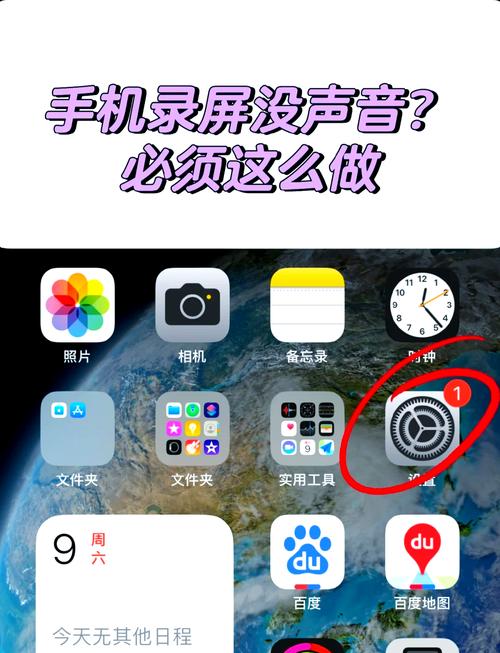
在开始全屏录屏之前,首先需要确保录屏按钮已添加到控制中心,控制中心是苹果设备上一个快速访问常用功能的界面,但默认情况下,录屏按钮可能未显示,您可以通过以下步骤进行添加:打开“设置”应用,滚动找到“控制中心”选项并点击进入,在“控制中心”页面中,您会看到“自定义控件”部分,这里列出了所有可添加或移除的功能,找到“屏幕录制”选项——通常带有一个圆点图标——然后点击旁边的绿色加号按钮,这样,录屏按钮就会被添加到控制中心中,方便随时调用,建议在添加后测试一下:从屏幕右上角向下滑动(适用于iPhone X或更新机型,以及iPad)或从底部向上滑动(适用于iPhone 8或更早机型),打开控制中心,确认录屏按钮已出现,这一步骤是录屏的基础,确保后续操作顺利进行。
全屏录屏的详细步骤指南
一旦录屏按钮就位,您就可以开始全屏录屏了,整个过程简单直观,但需要注意细节以确保录制效果,打开您想要录制的应用或屏幕内容,例如一个游戏、网页或文档,调出控制中心:根据您的设备型号,从屏幕顶部右侧下滑(新机型)或从底部上滑(旧机型),在控制中心中,找到并点击录屏按钮——它看起来像一个实心圆点,点击后,按钮会变为红色,并出现一个3秒倒计时,这给了您准备时间,倒计时结束后,录屏正式开始,屏幕顶部状态栏会显示一个红色指示条(在较新系统中可能为动态图标),提醒您正在录制。
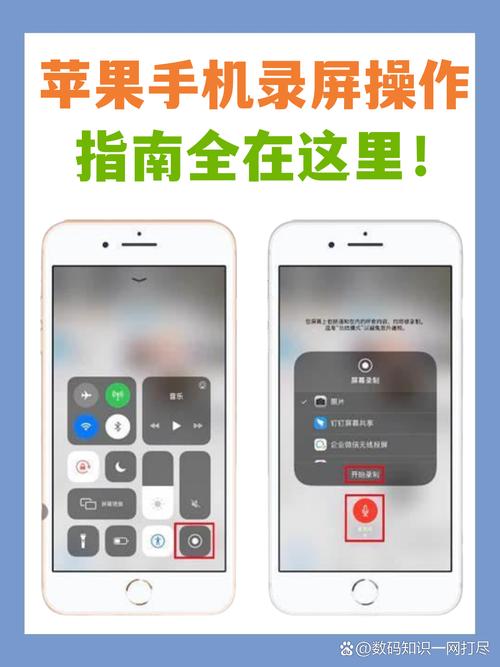
在录制过程中,您可以正常使用设备,进行滑动、点击等操作,所有屏幕活动都会被捕捉,如果需要暂停录屏,苹果设备没有直接暂停功能,但可以通过快速切换应用或锁屏来临时中断,不过这可能影响录制连贯性,建议在录制前规划好内容,要停止录屏,有两种方法:一是再次打开控制中心,点击红色的录屏按钮;二是直接点击屏幕顶部的红色状态栏,系统会弹出一个确认停止的提示,点击“停止”即可,录制完成后,视频文件会自动保存到“照片”应用中,您可以在“相簿”的“录屏”文件夹中查看和编辑,全屏录屏默认覆盖整个屏幕区域,无需额外设置,确保内容完整无缺。
录屏设置和选项优化
为了提升录屏体验,苹果提供了多种设置选项,允许您自定义录制参数,在控制中心中,长按录屏按钮(或使用3D Touch功能按压),会弹出一个菜单,其中最重要的选项是“麦克风音频”,开启后,录屏会同时捕捉设备内部声音和您通过麦克风输入的外部音频(如旁白),这对于制作教程或解说视频非常有用,如果关闭,则只录制设备内部声音(如应用音效),某些应用可能限制音频录制,需确保遵守版权规定。
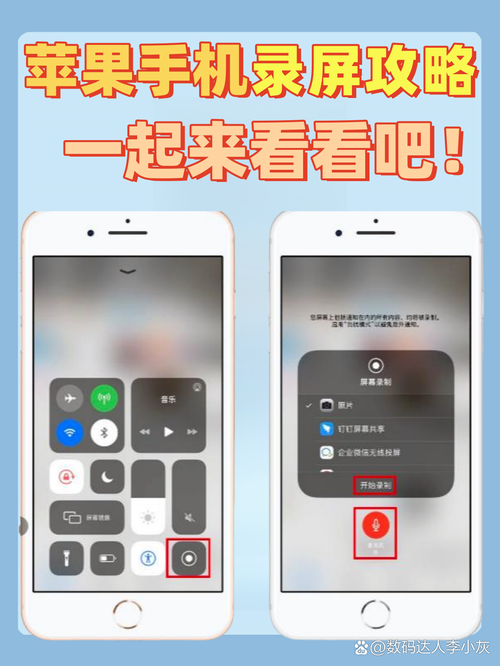
在“设置”>“控制中心”>“屏幕录制”中,您可以查看更多偏好设置,录屏时屏幕触摸会显示一个指示器圆圈,帮助观众理解操作路径;这一功能默认开启,但如果您希望录制更简洁的屏幕,可以在“设置”>“辅助功能”>“触控”中调整触摸反馈,对于视频质量,苹果设备通常根据设备型号自动选择最佳分辨率和帧率(如1080p 60fps),但您可以在“设置”>“相机”>“录屏”中手动调整,不过选项可能有限,建议在录制前关闭不必要的通知和提醒,使用“勿扰模式”以避免干扰,并确保设备有足够存储空间——全屏录屏每分钟可能占用100MB以上空间,具体取决于分辨率。
常见问题解决与实用技巧
在实际使用中,用户可能会遇到一些问题,录屏没有声音:这通常是因为未启用麦克风音频,或设备音量被静音,检查控制中心中的录屏设置,确保麦克风开启,并调整设备音量,如果问题持续,重启设备或更新iOS系统可能有效,另一个常见问题是录屏中断:这可能是由于存储空间不足、应用冲突或系统故障,建议定期清理“照片”应用,并关闭后台运行的非必要应用。
为了提高录屏效率,这里有一些实用技巧,利用“引导式访问”功能(在“设置”>“辅助功能”中开启),可以锁定在当前应用,防止误触退出录屏,对于长时间录制,连接充电器以避免电量耗尽,如果您需要录制特定区域而非全屏,苹果原生功能不支持,但可以使用第三方应用辅助,录制后使用“照片”应用或iMovie进行简单剪辑,添加标注或音乐,提升视频质量,通过这些方法,您可以轻松应对各种录屏场景,充分发挥苹果设备的潜能。
相关问答FAQs
问题1:在苹果设备上录屏时,如何同时录制内部音频和麦克风音频?
解答:在控制中心中长按录屏按钮,会弹出菜单,选择“麦克风开”选项,这样,录屏会同时捕捉设备内部声音(如应用音效)和通过麦克风输入的外部音频(如您的语音),但请注意,某些应用或游戏可能限制内部音频录制,需确保符合使用条款,录制前测试一下,以确保音频效果符合预期。
问题2:录制的全屏视频文件太大,如何减小其大小以便分享?
解答:有几种方法可以减小视频文件大小,在录屏前调整设置:进入“设置”>“相机”>“录屏”,选择较低的分辨率或帧率(如720p 30fps),但这可能影响画质,录制后使用“照片”应用进行编辑:打开视频,点击“编辑”并修剪不必要的部分,可以借助第三方应用如iMovie或压缩工具来降低文件体积,分享时通过iCloud链接或社交平台的上传功能,系统可能自动压缩视频。








评论列表 (0)