
苹果手机备忘录是iOS系统中一个强大的内置应用,帮助用户记录想法、任务和重要信息,随着功能的不断升级,备忘录的标记功能变得日益丰富,让用户能够更高效地组织和管理内容,标记备忘录不仅提升查找效率,还能使笔记结构更清晰,本文将详细介绍苹果手机备忘录的各种标记方法,从基本文本格式化到高级标签系统,助你充分利用这一工具,打造个人知识管理库,无论你是学生、职场人士还是日常使用者,这些技巧都能让笔记更有序,生活更便捷。
文本格式化标记
在备忘录中,文本格式化是基础的标记方式,通过改变文字样式来突出关键信息,打开备忘录应用,创建或选择现有笔记,点击编辑区域,选中要标记的文本后,会弹出菜单栏,你可以看到“B/I/U”选项,分别代表加粗、斜体和下划线:点击“B”使文本加粗,适合强调标题或重点;点击“I”转换为斜体,用于引用或注释;点击“U”添加下划线,可标识链接或关键术语,点击“Aa”图标,还能选择“标题”、“副标题”或“正文”样式,以构建层次结构,使用标题标记章节,副标题细分内容,正文填充细节,这样使备忘录一目了然,文本格式化操作简单,但效果显著,能立即提升笔记的专业性和可读性,特别适合记录会议纪要或学习笔记。
使用标签系统组织备忘录
从iOS 15开始,苹果备忘录引入了标签功能,这是标记备忘录的革命性改进,让分类和搜索变得智能化,标签类似于关键词,通过“#”符号实现:在备忘录文本中,直接输入“#”后跟标签名,如“#工作项目”或“#旅行计划”,系统会自动识别并高亮显示,标签可以添加到备忘录的任何位置,甚至多个标签组合使用,#会议 #2024 #紧急”,实现多维分类,在备忘录主界面,点击侧边栏的“标签”选项,可以浏览所有标签并快速过滤相关笔记,你还可以通过搜索栏输入标签名,实时查找内容,标签系统的优势在于动态更新:添加新标签后,所有现有备忘录都会同步归类,建议创建一致性的标签命名规则,如使用英文或简短短语,以避免混乱,这一功能特别适合管理大量笔记,让信息检索从繁琐变为轻松。
检查清单和列表标记
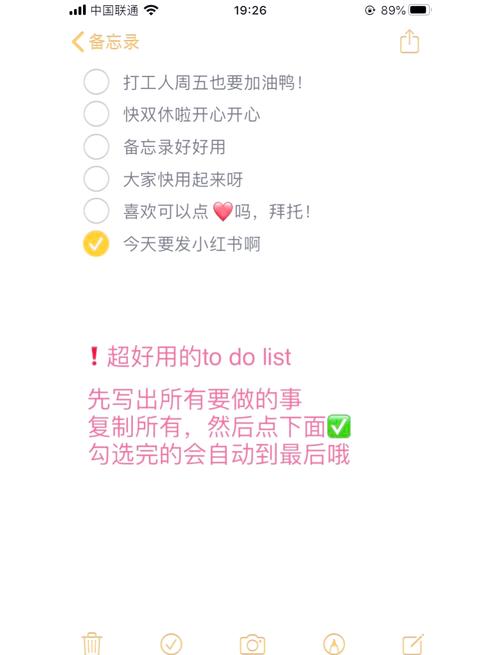
对于任务管理和项目规划,检查清单是理想的标记工具,它将备忘录转化为可操作列表,在备忘录中,点击工具栏的“检查清单”图标(一个圆圈内加勾),即可创建可勾选项:每输入一个任务,按回车键自动生成下一个,形成清晰列表,完成时,点击圆圈标记为完成,文本会显示删除线,视觉上区分已完成和待办事项,你可以使用项目符号列表或编号列表来组织信息:点击“Aa”图标,选择“项目符号列表”创建无序点,适合罗列想法;选择“编号列表”则生成有序序列,适用于步骤或优先级排序,这些列表标记不仅增强结构,还促进效率:用检查清单跟踪日常购物,用编号列表记录烹饪步骤,你还可以在列表中混合文本格式化,如加粗关键项,使重点更突出,定期回顾和更新这些列表,能帮助保持任务进度,避免遗漏。
置顶和优先级标记
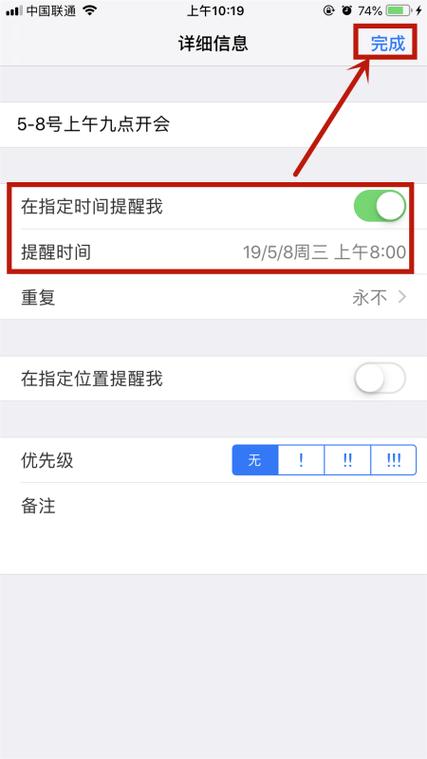
将重要备忘录置顶是一种直观的标记方式,确保关键信息触手可及,在备忘录列表视图中,向左滑动某个备忘录,点击“置顶”图标(一个图钉形状),该备忘录就会固定在列表顶部,无论你添加多少新笔记,它都保持可见,这对于存储常用参考信息(如密码提示或项目截止日期)非常有用,对于优先级标记,虽然没有内置的优先级标签,但你可以通过自定义方法实现:在备忘录开头添加文本如“[高优先级]”或使用标签“#紧急”,再结合置顶功能,双重标记重要内容,利用文本格式化(如红色加粗)视觉上强调优先级,或附加提醒通知:点击“共享”按钮,选择“提醒事项”集成,设置截止日期,这些方法结合起来,能创建一个高效的优先级系统,让你专注于紧要事务,提升时间管理能力。
其他标记技巧
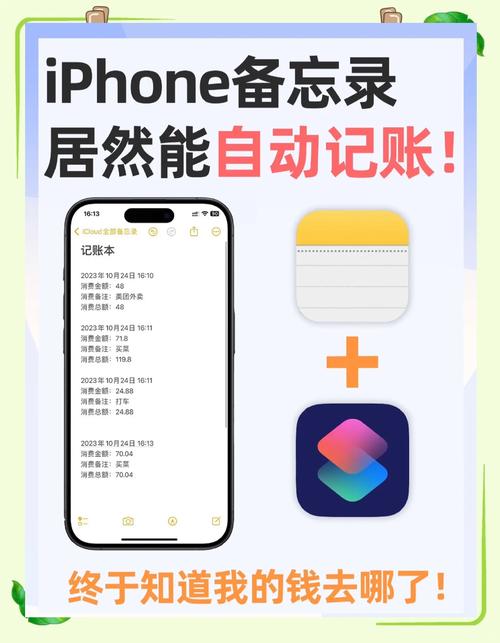
苹果备忘录还提供多样化的标记方式,扩展笔记的实用性,附件标记:点击工具栏的“相机”图标,你可以拍照、扫描文档或选择现有图片插入备忘录中,这些附件自动嵌入并可以添加描述,适合存储收据或灵感图像,绘图功能:点击“画笔”图标,使用手指或Apple Pencil手绘草图、标注图片或创建思维导图,绘图后可以调整颜色和笔触,适合视觉标记,表格功能:点击“表格”图标,插入结构化网格,输入数据并格式化单元格,用于比较或计划表,共享与协作:通过“共享”按钮邀请他人编辑备忘录,实时评论和更新,实现团队标记,这些工具无缝集成,让备忘录超越文本记录,成为多功能工作区,建议根据场景灵活组合:旅行规划中,用标签分类目的地,附件添加地图,检查清单列出物品,置顶行程概览。
掌握苹果手机备忘录的标记方法,能大幅提升个人效率和组织能力,从简单的文本格式化到智能标签系统,每种标记方式都有其独特用途:格式化增强可读性,标签优化分类,检查清单促进执行,置顶确保访问便捷,最佳实践包括定期整理标签库、结合多种标记工具,以及根据需求定制工作流,为工作项目设置“#项目A”标签并置顶,用检查清单跟踪任务,附件保存参考文件,通过这些策略,你的备忘录将从一个简单笔记应用演变为强大的知识管理工具,帮助你在数字时代保持井然有序,开始尝试这些标记技巧吧,你会发现笔记管理变得轻松而富有成效。
相关问答FAQs
问:如何在苹果备忘录中快速搜索带有特定标签的备忘录? 答:有两种高效方法:一是在备忘录主界面,点击侧边栏的“标签”选项,直接选择所需标签(如“#学习”),系统会展示所有关联备忘录;二是在顶部搜索栏中输入标签名,例如键入“#旅行”,搜索结果会实时过滤,标签搜索支持多个标签组合,如“#工作 #报告”,以缩小范围,确保标签拼写一致,避免因大小写或空格差异影响搜索。
问:苹果备忘录的检查清单可以嵌套或分层级吗? 答:苹果备忘录的检查清单功能不直接支持嵌套层级,但你可以通过变通方法模拟分层结构:在检查清单项中,点击回车创建新项后,使用空格键或Tab键缩进文本,视觉上形成子项;或者,使用编号列表手动创建层级,1. 主任务”下另起一行写“a. 子任务”,另一种方案是将复杂项目拆分为多个备忘录,用标签链接,尽管有局限,这些方法仍能帮助组织多步骤任务。
标签: 苹果手机备忘录 标记功能








评论列表 (0)